
Наталя ЗарудняНаталя ЗарудняКерівник редакціїКерівник редакції та фундаторка CyberCalm. Понад 10 років досвіду в галузі кібербезпеки та технологічної журналістики. Мої теми: захист даних, мобільна безпека, штучний інтелект та соціальні мережі.Слідкуйте: 14.08.2026Поділитися8 хвилин для читання
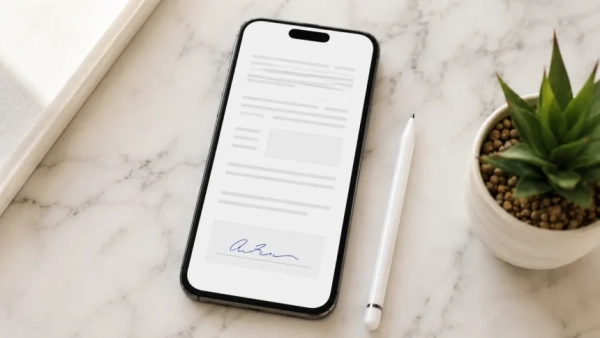
Договір, акт чи заява можуть надійти в незручний момент, коли компʼютер недоступний — під час поїздки, перебуваючи в черзі або між робочими зустрічами. Сучасні мобільні телефони дозволяють поставити підпис на PDF-документі за лічені хвилини, позбавляючи потреби його роздруковувати. Нижче представлено покрокові інструкції для iPhone та Android, а також огляд сервісу Дія.Підпис, який дозволяє додати до документа кваліфікований електронний підпис (КЕП), що має юридичну силу.
Зміст
- Як поставити підпис на PDF на iPhone
- Як поставити підпис на PDF на Android
- Як підписати PDF з юридичною силою: Дія.Підпис (КЕП)
- Найчастіші запитання
Важливо розуміти різницю між двома типами електронних підписів. Перший — простий електронний підпис: це розчерк, намальований пальцем чи стилусом, який вставляється в PDF як графічний елемент. Такий спосіб підходить для внутрішніх узгоджень, підписання приміток або документів, де не вимагається формальна верифікація. Другий — кваліфікований електронний підпис (КЕП), який, згідно з Законом України «Про електронні довірчі послуги», має юридичну силу та прирівнюється до власноручного підпису. КЕП можна отримати безкоштовно через застосунок «Дія», ваш банк або інших сертифікованих постачальників електронних довірчих послуг.
Як підписати PDF на iPhone
На iPhone ви можете додати підпис, не встановлюючи жодних сторонніх програм — достатньо скористатися вбудованим інструментом Розмітка (Markup). Він доступний у застосунках «Файли», «Пошта», «Нотатки», а також під час попереднього перегляду вкладень. Інструкція є актуальною для iOS 26 з інтерфейсом Liquid Glass, а також для попередніх версій — iOS 18, iOS 17 та iOS 16. Алгоритм дій залишається незмінним, відрізняється лише візуальне оформлення.
Детальна інструкція
- Відкрийте PDF-файл у програмі «Файли» (Files) або безпосередньо з «Пошти» чи месенджера.
- Натисніть на піктограму Розмітки (Markup) — зображення олівця у верхньому правому куті екрана.
- На панелі інструментів натисніть «+» (знак плюс), а потім виберіть «Додати підпис» (Add Signature).
- Якщо ви створюєте підпис вперше, з’явиться поле для малювання. Намалюйте свій підпис пальцем або за допомогою Apple Pencil, після чого натисніть позначку «✓» (у старших версіях iOS — «Готово»).
- Ваш підпис з’явиться на сторінці документа. Ви можете перемістити його в потрібне місце та змінити розмір, потягнувши за кути рамки.
- Натисніть «Готово» (Done) у верхньому лівому куті, щоб зберегти документ.
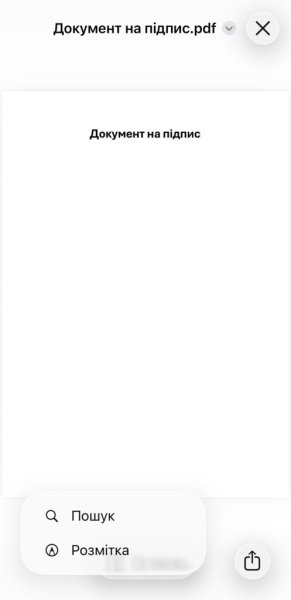
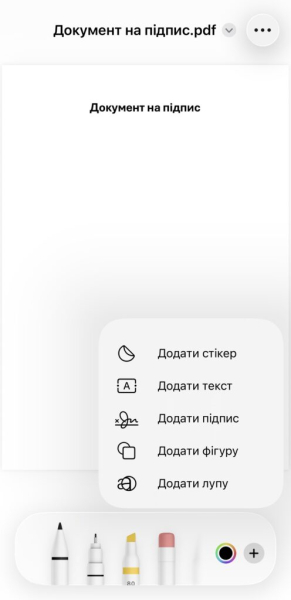
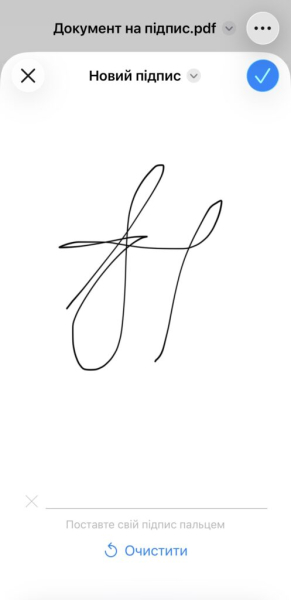
Збережений підпис синхронізуватиметься через iCloud і буде доступний на всіх ваших пристроях Apple — iPhone, iPad та Mac. За необхідності ви можете зберігати кілька різних підписів і перемикатися між ними через опцію «Додати або видалити підпис».
Як підписати PDF на Android
На відміну від iOS, операційна система Android не має універсального вбудованого інструменту для підписання PDF. Однак існує кілька зручних безкоштовних способів.
Варіант 1: Google Drive (без встановлення додаткових програм)
Застосунок Google Drive, який зазвичай попередньо встановлений на більшості Android-пристроїв, підтримує функцію анотації PDF — ви можете малювати пальцем або стилусом безпосередньо на документі.
- Відкрийте PDF-файл у програмі Google Drive.
- Натисніть піктограму «Анотація» (Annotate) — зображення пера, розташоване в нижньому правому куті.
- Виберіть інструмент «Перо» (Pen) і намалюйте підпис у потрібному місці документа.
- Натисніть «Зберегти». Ви можете зберегти анотації безпосередньо у вихідному файлі або створити нову PDF-копію з підписом, залишивши оригінал незмінним.
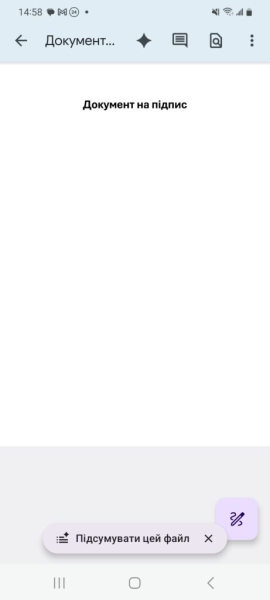
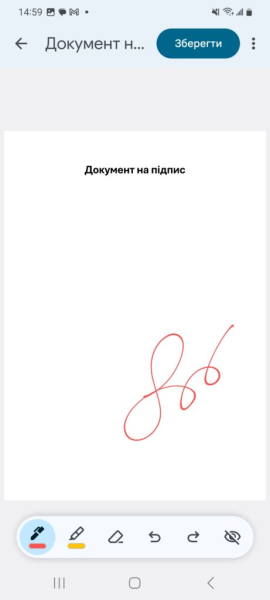
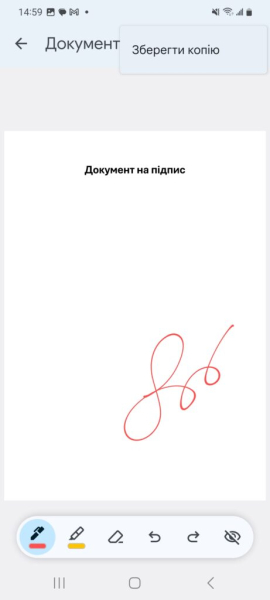
Цей метод зручний для швидкого підписування, коли немає можливості встановити додаткове програмне забезпечення. Однак Google Drive не зберігає ваш підпис для подальшого використання — його доведеться малювати щоразу заново.
Варіант 2: Adobe Acrobat Reader
Adobe Acrobat Reader — це безкоштовний додаток, який дозволяє зберегти ваш підпис і повторно використовувати його в інших документах.
- Завантажте та встановіть Adobe Acrobat Reader з Google Play.
- Відкрийте PDF-файл у програмі.
- Натисніть піктограму «Редагувати», розташовану в нижньому правому куті екрана.
- Виберіть опцію «Заповнити та підписати» (Fill & Sign).
- Натисніть на піктограму підпису (зображення пера) і виберіть «Створити підпис» (Create Signature). Ви можете намалювати підпис пальцем, вставити готове зображення або сфотографувати свій рукописний підпис на папері.
- Натисніть «Готово» (Done), потім торкніться місця на документі, де потрібно розмістити підпис. Відрегулюйте розмір і положення підпису, перетягуючи його.
- Підтвердіть дію, натиснувши позначку «✓» у верхньому лівому куті.
Збережений підпис буде доступний для багаторазового використання в будь-якому PDF-файлі, відкритому через Adobe Acrobat Reader.
Як підписати PDF з юридичною силою: Дія.Підпис (КЕП)
Вищеописані методи створюють простий електронний підпис, який по суті є зображенням вашого розчерку, вставленим у документ. Якщо ж вам потрібен підпис, що має юридичну силу та еквівалентний власноручному, скористайтеся кваліфікованим електронним підписом (КЕП) через сервіс Дія.Підпис.
Що необхідно для отримання КЕП через Дію
Для створення Дія.Підпису вам знадобиться застосунок «Дія» (доступний для iOS та Android), а також документ з безконтактним чіпом — це може бути ID-картка або біометричний закордонний паспорт. Під час першого налаштування застосунок зчитає інформацію з чіпа документа за допомогою NFC, після чого згенерує хмарний ключ КЕП. Ця послуга надається безкоштовно.
Процес підписання документа
- Перейдіть на веб-сервіс для підписання документів: ca.diia.gov.ua/sign (він доступний як з мобільного пристрою, так і з комп’ютера).
- Оберіть тип ключа. Для Дія.Підпису використовується хмарний ключ, який потребує автентифікації через застосунок «Дія».
- Завантажте PDF-файл, який ви бажаєте підписати.
- Натисніть кнопку «Підписати». Сервіс накладе КЕП і сформує файл у форматі .p7s. Цей файл містить як оригінальний документ, так і електронний підпис.
Підписаний документ можна перевірити на порталі Дія. Для цього завантажте .p7s-файл у розділ «Перевірити підпис». Важливо зазначити, що вміст документа обробляється виключно у вашому браузері й не передається на сервер, що гарантує повну конфіденційність.
КЕП має повну юридичну силу на території України. Відповідно до статті 7 Закону України «Про електронні документи та електронний документообіг», електронний документ, підписаний КЕП, визнається оригіналом. Такий документ може бути використаний у судових процесах, для бухгалтерського обліку та під час взаємодії з державними установами.
Поширені запитання
Чи має юридичну силу підпис, створений малюванням пальцем на смартфоні?
Підпис, отриманий за допомогою інструменту Markup на iPhone або через Adobe Acrobat Reader на Android, вважається простим електронним підписом. Його можна використовувати для внутрішніх комунікацій або для підписання документів за згодою сторін, але він не забезпечує такого ж рівня юридичного захисту, як КЕП. Для документів, що потребують юридичної сили, рекомендується використовувати Дія.Підпис або інший вид КЕП.
Чи можна підписати PDF на Android, не встановлюючи додаткових програм?
Так. Google Drive дозволяє анотувати PDF-файли пальцем або стилусом безпосередньо в програмі, яка зазвичай уже є на Android-пристроях. Однак цей спосіб не зберігає підпис для його подальшого використання.
Чи відбувається синхронізація підпису між пристроями Apple?
Так. Підпис, створений в інструменті Розмітка (Markup), зберігається в iCloud і автоматично відображається на всіх ваших пристроях — iPhone, iPad та Mac — за умови використання одного Apple ID.
Як підписати один документ кількома сторонами?
Для простого електронного підпису кожна сторона послідовно додає свій підпис до PDF-файлу. Для КЕП: перший підписант завантажує документ на ca.diia.gov.ua/sign, підписує його та надсилає отриманий .p7s-файл другому підписанту. Той, у свою чергу, завантажує цей файл та накладає власний КЕП. Результатом буде файл, що містить інформацію про обидва підписи.
Що таке файл формату .p7s?
Файл .p7s є контейнером, який включає оригінальний документ та накладений на нього кваліфікований електронний підпис. Перевірити такий файл можна за допомогою сервісу «Перевірити підпис» на порталі Дія.
Будь ласка, залиште це поле порожнім
Привіт! Дуже раді знайомству!
Ми не надсилаємо спам! Детальніше про нашу політику конфіденційності можна дізнатися тут.
Будь ласка, перевірте свою поштову скриньку або папку зі спамом для підтвердження підписки.
Категорії:AndroidiPhonePDFДіяелектронний цифровий підписСмартфониПоділитисяFacebookThreadsКопіювати посиланняДрукЩо думаєте?В захваті0Сумно0Смішно0Палає0Овва!0Попередній матеріал

WhatsApp Scam Alert: нова функція виявляє шахрайські повідомлення без порушення шифруванняНаступний матеріал

Як змінити обліковий запис Google за замовчуванням на Android
Актуальне

ШІ визначає місце зйомки фото у 9 випадках із 10 — і шахраї вже будують на цьому фішинг
17.08.2026

Шифрування повідомлень у месенджерах: як налаштувати?
14.08.2026

Комбінації клавіш у Windows 11: повний довідник
18.08.2026

Як вимкнути геолокацію на iPhone: повний контроль доступу застосунків
17.08.2026

WhatsApp Scam Alert: нова функція виявляє шахрайські повідомлення без порушення шифрування
14.08.2026
Рекомендовано
Gmail та Google
Як змінити обліковий запис Google за замовчуванням на Android
16.08.2026

Кібербезпека
Сотні повідомлень за хвилину: що таке SMS-бомбінг і як від нього захиститися
13.08.2026
Партнерські матеріали
Смартфон проти камери у 2026 році: коли мобільної камери вже замало
10.08.2026
Смартфон
Як налаштувати батьківський контроль на iPhone: актуальна інструкція для iOS 26
10.08.2026