
Семенюк Валентин07.07.2026Поширити7 хв. читання
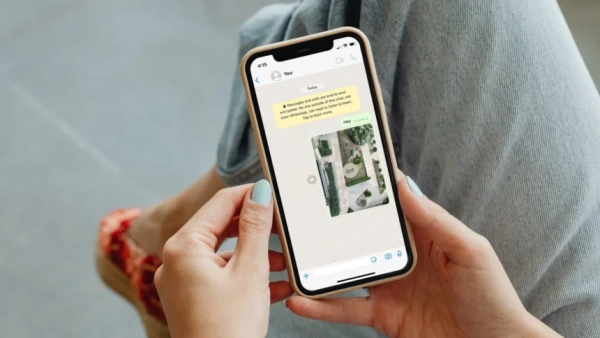
WhatsApp щодня слугує каналом для передачі мільярдів світлин — від родинних знімків до зображень документів та платіжних карток. Хоча всі приватні діалоги в месенджері захищені наскрізним шифруванням, після отримання фото потрапляє на пристрій адресата, опиняється в його галереї та резервних копіях. Подальша доля зображення залежить уже не від шифрування, а від налаштувань. У цьому матеріалі ми розглянемо інструменти WhatsApp, які допомагають керувати тим, що відбувається зі світлинами після їх надсилання.
Зміст
- Що шифрування охоплює, а що — ні
- Фото, що зникають: режим «Переглянути одного разу»
- Розширена приватність чату: заборона збереження ваших світлин
- Як видалити фото з WhatsApp із галереї мобільного пристрою
- Деактивація автоматичного завантаження медіа
- Блокування розмов та секретний код доступу
- Базові заходи безпеки, без яких налаштування марні
Що шифрування охоплює, а що — ні
Фундаментом приватності WhatsApp є наскрізне шифрування. Воно гарантує, що вміст листування та дзвінків бачать виключно відправник та одержувач, і навіть сама компанія не має до нього доступу. Це надійно захищає фото під час передачі — їх неможливо перехопити в публічній Wi-Fi-мережі або на сервері.
Однак шифрування діє лише на етапі пересилання. Як тільки одержувач переглядає світлину, вона зберігається на його мобільному пристрої. За замовчуванням WhatsApp автоматично завантажує медіафайли, додаючи їх до галереї телефону. Звідти фото потрапляє в хмарні сховища, синхронізується з іншими пристроями і може бути переслане будь-кому. Саме тому захист фотоповідомлень зводиться передусім до контролю над тим, що відбувається зі світлиною після її доставки.
Фото, що зникають: режим «Переглянути одного разу»
Найрадикальніший метод контролю над долею світлини — надсилання її в режимі «Переглянути одного разу». Така світлина не зберігається в галереї адресата, її неможливо переадресувати, зберегти або додати до обраного. Після першого перегляду зображення автоматично зникає з діалогу, а якщо адресат не відкриє його протягом 14 днів — воно видаляється самостійно.
Щоб скористатися цією функцією, під час надсилання світлини натисніть на іконку «1» у полі для підпису. WhatsApp також блокує створення скріншотів для такого медіа: якщо адресат використовує актуальну версію програми, спроба зробити знімок екрана призведе до появи порожнього зображення.
Важливе зауваження. Блокування знімків екрана не є абсолютною гарантією захисту: адресат може сфотографувати екран іншим пристроєм або використати функцію запису екрана. Сам WhatsApp рекомендує надсилати такі фото лише особам, яким ви довіряєте. Крім того, непереглянуте медіа в режимі «Переглянути одного разу» може потрапити до резервної копії, якщо вона була створена до відкриття зображення.
Розширена приватність чату: заборона збереження ваших світлин
У квітні 2025 року WhatsApp представив функцію «Розширена приватність чату» (Advanced Chat Privacy). Це окреме налаштування для індивідуальних та групових діалогів, яке обмежує можливість співрозмовників виносити зміст розмови за межі месенджера. Коли цей параметр активовано, учасники діалогу не мають можливості автоматично зберігати медіа у галереї своїх пристроїв, експортувати історію листування та використовувати повідомлення для функцій Meta AI.
Щоб активувати цей захист:
- Відкрийте потрібний діалог або групу.
- Натисніть на назву чату у верхній частині екрана.
- Виберіть пункт «Розширена приватність чату» та увімкніть відповідний перемикач.
В індивідуальних діалогах налаштування може активувати будь-хто з учасників, у групах — тільки адміністратори. Усі члени групи отримують системне повідомлення в чаті про зміну статусу цієї функції.
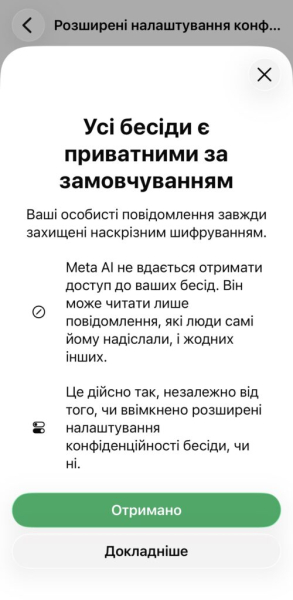
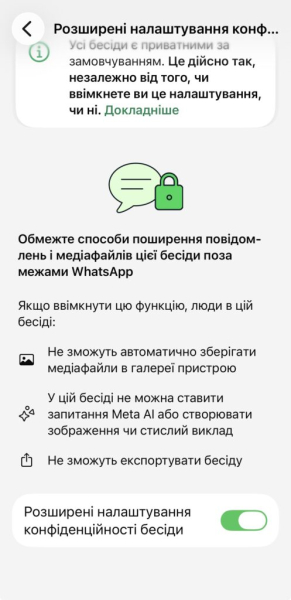
Правозахисники з Electronic Frontier Foundation, проаналізувавши цю функцію, відзначили її користь для конфіденційних обговорень, але підкреслили: вона не блокує створення скріншотів, а ручне збереження окремого файлу адресатом все ще можливе. Це є бар’єром проти випадкових витоків, а не абсолютною гарантією.
Як видалити фото з WhatsApp із галереї мобільного пристрою
Зазвичай усі завантажені світлини з’являються в галереї телефону, поруч з особистими фотографіями. Це означає, що конфіденційне зображення може побачити будь-хто, кому ви показуєте фото на пристрої, а також воно може бути підхоплене хмарними фотосервісами. Заборонити таке збереження можна як для всіх діалогів одночасно, так і вибірково.
На Android:
- Натисніть на три крапки у верхньому правому куті та перейдіть до «Налаштування» → «Чати».
- Вимкніть опцію «Видимість медіа».
На iPhone:
- Відкрийте «Налаштування» → «Бесіди».
- Вимкніть опцію «Зберегти у „Фото“».
Налаштування можна також встановити для конкретного діалогу: відкрийте чат, натисніть на ім’я контакту або назву групи та виберіть «Видимість медіа» → «Ні» (на Android) або відповідний пункт збереження у «Фото» (на iOS). Зміни стосуються лише нових медіафайлів — світлини, які вже опинилися в галереї, доведеться видалити вручну.
Деактивація автоматичного завантаження медіа
Окрема від галереї функція — автоматичне завантаження файлів. Поки вона активна, WhatsApp завантажує кожну отриману вами світлину ще до її перегляду. Це не лише споживає мобільний трафік і пам’ять, але й створює ризики: на пристрій можуть потрапити зображення від невідомих осіб, зокрема потенційно шкідливі файли зі спам-розсилок.
Щоб керувати автоматичним завантаженням:
- Відкрийте «Налаштування» → «Сховище і дані» (на iOS — «Пам’ять і дані»).
- У розділі «Автозавантаження медіа» для кожного типу з’єднання (мобільна мережа, Wi-Fi, роумінг) зніміть позначку з пункту «Фото» або виберіть «Ніколи».
Після цього кожне зображення завантажуватиметься лише після вашого натискання на нього в діалозі.
Блокування розмов та секретний код доступу
Якщо загроза походить не від хакерів, а від особи, яка може отримати доступ до вашого смартфона, допоможе блокування діалогу. Розмову можна перемістити до окремої папки «Заблоковані чати», доступ до якої надається лише за допомогою біометричних даних або пароля, а вміст повідомлень у сповіщеннях приховано. Додатково WhatsApp дозволяє встановити секретний код — окремий пароль, відмінний від коду розблокування телефону. Цей код дозволяє взагалі прибрати папку заблокованих діалогів зі списку розмов: її можна буде знайти, лише ввівши код у пошуковому рядку.
Щоб заблокувати діалог:
- Відкрийте чат та натисніть на ім’я контакту або назву групи.
- Виберіть «Блокування чату» та підтвердьте дію біометрією.
- За бажанням, у налаштуваннях папки «Заблоковані чати» встановіть секретний код та увімкніть приховування папки.
Базові заходи безпеки, без яких налаштування марні
Жодна функція приватності не буде ефективною, якщо зловмисник отримає доступ до самого облікового запису. Тому першочергово увімкніть двохетапну верифікацію з PIN-кодом. Докладну інструкцію для WhatsApp та інших месенджерів можна знайти тут. Додатково встановіть блокування самого застосунку за відбитком пальця або Face ID у розділі «Налаштування» → «Конфіденційність».
Не відкривайте світлини та посилання від невідомих відправників і пам’ятайте, що адміністрація WhatsApp не зв’язується з користувачами в чатах. А щоб зменшити кількість повідомлень від сторонніх осіб, приховайте свій номер телефону — месенджер запровадив імена користувачів, які дозволяють спілкуватися, не розголошуючи номер.
Головне правило залишається незмінним: щойно світлина опинилася на чужому екрані, повний контроль над нею втрачено. Налаштування WhatsApp значно знижують ризик випадкових витоків, але надсилати чутливі зображення варто лише тим, кому ви дійсно довіряєте.
Будь ласка, залиште це поле порожнім
О, привіт
Приємно познайомитися!
Ми не розсилаємо спам! Ознайомтеся з нашою політикою конфіденційності для отримання додаткової інформації.
Перевірте свою поштову скриньку або папку зі спамом, щоб підтвердити підписку.
ТЕГИ:WhatsAppМесенджериповідомленняПриватністьСмартфонифотоПоділитисяFacebookThreadsСкопіювати посиланняДрукЩо думаєте?В захваті0Сумно0Смішно0Палає0Овва!0Попереднє видання
7 функцій Google Maps, які варто використовувати у 2026 роціНаступне видання

Google використовує ваші фото й голосові запити для навчання ШІ. Як це вимкнути
У тренді

Як вимкнути геолокацію на iPhone: повний контроль доступу застосунків
17.08.2026

Сотні повідомлень за хвилину: що таке SMS-бомбінг і як від нього захиститися
13.08.2026

Серпневий Patch Tuesday: Microsoft закрила 421 вразливість, зокрема 0-day для атак Lazarus
12.08.2026

Витік даних у CEVA Logistics: Valve попереджає європейських покупців обладнання Steam
11.08.2026
Як підписати PDF на смартфоні: інструкція для iPhone та Android
14.08.2026
Gmail і Google
Як змінити обліковий запис Google за замовчуванням на Android
16.08.2026
Кібербезпека
WhatsApp Scam Alert: нова функція виявляє шахрайські повідомлення без порушення шифрування
14.08.2026

Приватність
Шифрування повідомлень у месенджерах: як налаштувати?
14.08.2026

Кібербезпека
Signal додав нову функцію безпеки для захисту від атак «людина посередині»
13.08.2026