
Наталя ЗарудняАвторНаталя ЗарудняГоловний редакторГоловний редактор та ідеолог CyberCalm. Понад 10 років досвіду в кібербезпеці та технологічній журналістиці. Спеціалізуюся на питаннях захисту даних, мобільної безпеки, штучного інтелекту та соціальних мереж.Слідкувати: 07.06.2026Поділитися5 хвилин на читання

Приватний режим DNS на Android забезпечує шифрування запитів вашого пристрою до DNS-серверів, приховуючи від сторонніх осіб, які веб-сайти ви відвідуєте. Ця функція вбудована в операційну систему, активується за лічені секунди і не вимагає встановлення додаткових програм. Розглянемо, як вона функціонує та як її налаштувати.
Зміст
- Чому це важливо
- Необхідні умови
- Як активувати приватний режим DNS на Android
DNS (Domain Name System, Система доменних імен) — це фундаментальний компонент функціонування інтернету. Саме завдяки їй вам не потрібно запам’ятовувати числові IP-адреси: ви вводите у браузері знайому назву, наприклад, google.com, а DNS перетворює її на відповідну адресу формату 142.251.16.100, за якою браузер ідентифікує потрібний сервер. DNS необхідний для роботи будь-якого підключеного до мережі пристрою — комп’ютера, ноутбука, планшета або смартфона.
Практично всі ваші дії в мережі починаються з DNS-запиту. Коли ви відкриваєте веб-сайт у браузері або використовуєте майже будь-який додаток на телефоні, у фоновому режимі відбувається звернення до DNS.
Проблема полягає в тому, що стандартний DNS не має захисту: запити передаються мережею у відкритому вигляді, наче звичайний текст. Це означає, що будь-хто, хто має доступ до тієї ж мережі, може перехопити та прочитати ці запити.
Чому це важливо
Уявіть, що ви підключені до публічної мережі Wi-Fi, наприклад, у кав’ярні, аеропорту чи готелі, і здійснюєте пошук на своєму Android-пристрої. Якщо у тій самій мережі перебуває зловмисник з відповідними технічними знаннями, він може перехопити ваші DNS-запити та точно визначити, які веб-сайти ви відвідуєте. Наслідки можуть варіюватися від незначного спостереження до цілеспрямованого стеження або підміни адрес. Питання, по суті, полягає в тому, навіщо взагалі залишати таку можливість відкритою.
Саме тут і стає у пригоді приватний режим DNS. Коли ви його активуєте, усі DNS-запити вашого пристрою шифруються за протоколом DNS over TLS (DoT). Навіть якщо хтось перехопить ці пакети даних, він не зможе їх прочитати. Тому приватний DNS варто увімкнути кожному, хто цінує свою конфіденційність та безпеку в мережі.
Важливо усвідомлювати обмеження цієї функції: приватний DNS шифрує лише DNS-запити та приховує, які домени ви запитуєте, але він не замінює VPN. Він не маскує вашу IP-адресу та не шифрує весь інтернет-трафік. Це окремий шар захисту, а не універсальний інструмент для досягнення анонімності.
Необхідні умови
Все, що вам знадобиться для налаштування приватного DNS, — це пристрій з версією Android 9 або новішою (Android 9 був випущений у 2018 році). Підтримка DNS over TLS інтегрована в систему починаючи з цієї версії, тому функція доступна практично на будь-якому сучасному смартфоні. Станом на 2026 рік актуальною стабільною версією системи є Android 16, що гарантує відсутність проблем із сумісністю у переважної більшості користувачів.
Як активувати приватний режим DNS на Android
Назви пунктів меню можуть незначно відрізнятися залежно від виробника та оболонки пристрою, але загальна логіка залишається однаковою на всіх пристроях.
Крок 1. Перейдіть до налаштувань мережі
Відкрийте додаток «Налаштування» та перейдіть до розділу «Мережа та Інтернет». На пристроях Samsung Galaxy шлях буде таким: «Налаштування» → «Підключення» → «Інші налаштування підключення». Якщо потрібний пункт відсутній, скористайтеся функцією пошуку в налаштуваннях — введіть запит «Приватний DNS».
Крок 2. Знайдіть опцію «Приватний DNS»
Зазвичай опція «Приватний DNS» розташована в нижній частині розділу «Мережа та Інтернет» або в підменю «Додатково». Натисніть на неї, щоб відкрити налаштування.
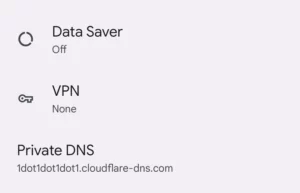
Запис Private DNS знаходиться в розділі «Мережа та Інтернет» програми «Налаштування».
Крок 3. Введіть адресу DNS-провайдера
У вікні приватного DNS виберіть опцію «Ім’я хоста приватного постачальника DNS» і введіть адресу вибраного сервера. Зверніть увагу: сюди необхідно вводити саме ім’я хоста (текстову назву), а не числову IP-адресу. Перевірений і швидкий варіант — Cloudflare:
one.one.one.one
Інші надійні безкоштовні провайдери, що підтримують приватний DNS:
- Cloudflare: one.one.one.one
- Google: dns.google
- Quad9 (з блокуванням шкідливих доменів): dns.quad9.net
- OpenDNS: dns.opendns.com
- CleanBrowsing (із фільтром безпеки): security-filter-dns.cleanbrowsing.org
Порада. Кожен із цих сервісів варто спробувати, але для більшості користувачів оптимальним вибором буде Cloudflare (one.one.one.one) — він є одним із найшвидших, не зберігає довготривалі журнали запитів і додатково фільтрує звернення до шкідливих доменів. Якщо вам потрібне активне блокування небезпечних сайтів, зверніть увагу на Quad9.
Після введення адреси натисніть «Зберегти». Налаштування застосовується миттєво, перезавантаження не потрібне.
У цьому ж вікні доступна опція «Автоматично»: у цьому режимі система самостійно активує шифрований DNS, коли поточний DNS-сервер мережі його підтримує. Якщо ж ви бажаєте гарантовано використовувати конкретного перевіреного провайдера, вибирайте ручне введення імені хоста.
Готово. Тепер усі DNS-запити вашого пристрою шифруються, а ви отримуєте додатковий рівень конфіденційності та безпеки — як вдома, так і в публічних мережах.
Будь ласка, залиште це поле порожнім
О, привіт
Приємно познайомитися!
Ми не розсилаємо спам! Ознайомтеся з нашою політикою конфіденційності для отримання додаткової інформації.
Перевірте свою поштову скриньку або папку зі спамом, щоб підтвердити підписку.
ТЕГИ:AndroidDNSБезпека в ІнтернетіСмартфониПоділитисяFacebookThreadsСкопіювати посиланняДрукВаші думки?В захваті1Сумно0Смішно0Палає0Овва!0Попередня стаття

Як усунути помилку відсутності IP-адреси для доступу до Інтернету? ІНСТРУКЦІЯНаступна стаття

OpenAI активувала режим Lockdown Mode у ChatGPT: режим підвищеного захисту від атак prompt injection
Популярне

Як деактивувати геолокацію на iPhone: повний контроль доступу додатків
17.08.2026

Як змінити стандартний обліковий запис Google на Android
16.08.2026
Apple усунула майже 30 вразливостей в iOS 26.6.1 та macOS Tahoe 26.6.2 — третє оновлення безпеки за три тижні
18.08.2026

Шифрування повідомлень у месенджерах: як налаштувати?
14.08.2026

Signal додав нову функцію безпеки для захисту від атак «людина посередині»
13.08.2026
Рекомендовано
Смартфон
Як підписати PDF на смартфоні: інструкція для iPhone та Android
14.08.2026

Кібербезпека
Сотні повідомлень за хвилину: що таке SMS-бомбінг та як від нього захиститися
13.08.2026

Партнерські матеріали
Смартфон проти камери у 2026 році: коли мобільної камери вже недостатньо
10.08.2026

Кібербезпека
Шпигунське ПЗ: що це, які існують види і як воно потрапляє на телефон
09.08.2026