
Олена КожухарАвторОлена КожухарМаю багаторічний досвід у журналістиці. Створюю посібники та рекомендації, технічні поради, інструкції з налаштування та експлуатації пристроїв.16.08.2026Поширити9 хв. читання
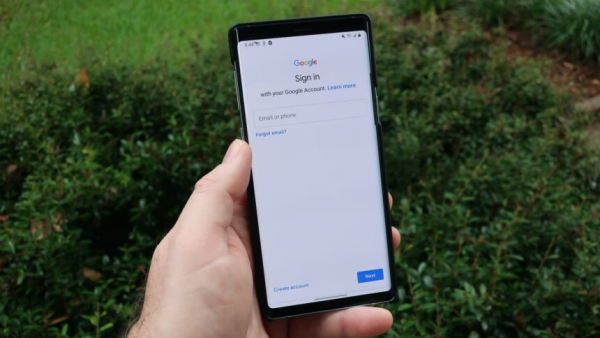
На мобільних пристроях з операційною системою Android, обліковий запис Google відіграє ключову роль: він визначає, які програми встановлюються з Google Play, який поштовий клієнт Gmail відкривається першим, та під яким профілем функціонують сервіси YouTube, Google Drive та Google Photos. За замовчуванням, основним стає той акаунт, який був доданий першим під час первинного налаштування гаджета. Оскільки Google не передбачив прямої опції “Зробити основним”, для зміни потрібного акаунту необхідно тимчасово видалити всі облікові записи з пристрою, а потім додати їх у бажаній послідовності.
Зміст
- Як ідентифікувати основний обліковий запис
- Процедура зміни головного акаунту на стандартному Android (Google Pixel та інші)
- Процедура зміни на пристроях Samsung Galaxy (One UI)
- Зміна акаунту в окремих додатках Google
- Зміна основного акаунту в мобільному браузері
- Практичні поради та рекомендації
- Найчастіші запитання
Ця докладна інструкція розкриває актуальний процес для версій Android 15, 16 та 17 на пристроях від Google Pixel, Samsung Galaxy, Xiaomi та інших виробників. Хоча назви пунктів меню можуть незначно варіюватися залежно від виробника пристрою та версії програмної оболонки, загальний принцип залишається незмінним.
Як ідентифікувати головний обліковий запис
- Відкрийте програму «Налаштування» на вашому Android-пристрої.
- Перейдіть до розділу «Google».
- У верхній частині екрана буде показано ваше ім’я та email-адресу поточного основного акаунту Google. Якщо на пристрої додано декілька акаунтів, натискання на стрілку поруч із ім’ям розкриє повний список.
Зазвичай, основним вважається перший обліковий запис у списку. Саме він використовується для завантаження програм з Google Play Store, створення резервних копій даних пристрою та для синхронізації за замовчуванням.
Процедура зміни головного акаунту на стандартному Android (Google Pixel та інші)
На пристроях із «чистою» версією Android (таких як Google Pixel, Nokia, Motorola та подібні) процес складається з трьох кроків: видалення всіх акаунтів Google, перезапуск пристрою та додавання акаунтів у бажаному порядку.
Крок 1. Видалення акаунтів Google з пристрою
- Відкрийте «Налаштування» → «Паролі та облікові записи» (або «Налаштування → Облікові записи», залежно від версії Android).
- Виберіть обліковий запис Google, який на даний момент є основним.
- Натисніть кнопку «Видалити обліковий запис» та підтвердіть свою дію.
- Повторіть цю процедуру для всіх інших облікових записів Google, що є на вашому пристрої.
Важливо пам’ятати: Видалення облікового запису з пристрою не призводить до видалення самого облікового запису Google або даних, що зберігаються в хмарі. Ваші листи в Gmail, файли на Google Drive, фотографії в Google Photos — все це залишається на серверах Google. Зі смартфона видаляються лише локально збережені копії (наприклад, офлайн-листи або завантажені файли).
Крок 2. Перезавантаження пристрою
Перезапуск пристрою допоможе системі належним чином очистити кеш попередніх сесій і коректно розпізнати наступний доданий обліковий запис як основний.
Крок 3. Додавання облікових записів у правильному порядку
- Після перезавантаження відкрийте «Налаштування → Паролі та облікові записи → Додати обліковий запис → Google».
- Увійдіть до облікового запису, який ви бажаєте зробити основним. Він має бути доданий першим.
- Після успішного входу повторіть цю процедуру для всіх інших облікових записів Google, які ви хочете додати.
Тепер перший доданий вами обліковий запис Google буде використовуватися як основний для Google Play Store, резервного копіювання, синхронізації контактів та календаря.
Зміна на пристроях Samsung Galaxy (One UI)
Інтерфейс пристроїв Samsung має деякі відмінності від стандартного Android, проте загальний принцип залишається таким самим. На пристроях з оболонками One UI 7 та One UI 8 (на базі Android 16/17) процес виглядає наступним чином:
- Відкрийте «Налаштування → Облікові записи та резервне копіювання → Керування обліковими записами».
- Виберіть обліковий запис Google, який ви хочете видалити.
- Натисніть «Видалити обліковий запис» та підтвердіть дію.
- Повторіть для всіх облікових записів Google.
- Перезавантажте пристрій.
- Поверніться до «Керування обліковими записами → Додати обліковий запис → Google» та першим додайте бажаний основний обліковий запис.
Зміна акаунту в окремих додатках Google
Окрім системного основного облікового запису, в кожному додатку Google ви можете вибрати, під яким акаунтом він буде функціонувати. Це не змінює основний обліковий запис пристрою, але дозволяє, наприклад, використовувати робочий Gmail окремо від особистого.
Gmail
- Відкрийте додаток Gmail.
- Натисніть на іконку профілю у верхньому правому куті.
- Виберіть потрібний обліковий запис зі списку або натисніть «Додати інший обліковий запис».
YouTube
- Відкрийте додаток YouTube.
- Натисніть на іконку профілю у верхньому правому куті.
- Натисніть на ім’я або email-адресу та виберіть інший обліковий запис.
Google Play
- Відкрийте Google Play Store.
- Натисніть на іконку профілю.
- Натисніть на стрілку поруч із вашим ім’ям — відкриється список облікових записів. Вибраний акаунт буде використовуватися для завантаження та оновлення програм.
Зверніть увагу: деякі програми Google (зокрема Google Play Store) прив’язують ліцензії на придбані програми та підписки до конкретного облікового запису. Перемикання облікового запису в Google Play означає, що покупки та підписки, зроблені через попередній акаунт, не будуть доступні.
Зміна основного акаунту в мобільному браузері
Основний обліковий запис Google у мобільному браузері (наприклад, Chrome для Android) визначається за тим самим принципом, що й на комп’ютері: головним є перший обліковий запис, у який було здійснено вхід під час поточної сесії.
- Відкрийте браузер Chrome і перейдіть на сайт google.com.
- Натисніть на іконку профілю у верхньому правому куті.
- Виберіть опцію «Вийти з усіх облікових записів».
- Увійдіть першим у потрібний обліковий запис, а потім додайте інші.
Детальна інструкція для десктопних браузерів, Windows 11 та macOS Tahoe доступна в окремому матеріалі: Як змінити обліковий запис Google за замовчуванням.
Практичні поради та рекомендації
Перевірка результату. Після успішної зміни основного облікового запису рекомендується відкрити Google Play Store, Gmail та YouTube. У кожному з цих додатків має відображатися правильний, новий основний обліковий запис.
Резервне копіювання. Перед видаленням облікових записів з пристрою переконайтеся, що функція резервного копіювання активована (знайти її можна в «Налаштування → Google → Резервне копіювання»). Це гарантує збереження налаштувань програм, історії дзвінків та SMS-повідомлень.
Двоетапна перевірка. Перед видаленням облікового запису з пристрою обов’язково переконайтеся, що у вас є доступ до другого фактора автентифікації — це може бути номер телефону, додаток-автентифікатор або резервні коди. Без цього ви можете зіткнутися з труднощами при повторному вході.
Google Workspace. Якщо ви використовуєте корпоративний обліковий запис Google Workspace, можливі певні обмеження, встановлені адміністратором вашої організації. У випадку, якщо обліковий запис не видаляється або не додається, слід звернутися до вашого IT-адміністратора.
Xiaomi, Oppo, Realme та інші оболонки. На пристроях з фірмовими оболонками MIUI/HyperOS, ColorOS або Realme UI розділ, що стосується облікових записів, може мати іншу назву, наприклад «Синхронізація», «Облікові записи та синхронізація» або «Паролі й облікові записи». Однак логіка процедури залишається незмінною: видаліть усі облікові записи Google, перезавантажте пристрій, а потім додайте бажаний обліковий запис першим.
Найчастіші запитання
Чи видаляються дані з хмари при видаленні облікового запису з пристрою?
Ні. Видалення облікового запису Google з Android-пристрою впливає лише на локальний зв’язок між пристроєм та обліковим записом. Усі ваші дані — листи, файли, фотографії, контакти — залишаються на серверах Google і будуть доступні після повторного входу.
Чи обов’язково перезавантажувати пристрій?
Перезавантаження не є абсолютно необхідним у всіх випадках, але настійно рекомендується. На деяких пристроях без перезавантаження система може некоректно ідентифікувати новий основний обліковий запис, особливо це стосується Google Play Store та сервісу резервного копіювання.
Чи можливо змінити основний обліковий запис без видалення всіх?
В деяких ситуаціях достатньо видалити лише поточний основний обліковий запис (той, що був доданий першим), а потім додати його знову. Проте, цей метод працює не на всіх пристроях. Найнадійніший спосіб — видалити всі облікові записи Google, перезавантажити пристрій та додати бажаний обліковий запис першим.
Як зміна основного облікового запису впливає на Google Play?
Придбані програми, підписки та прогрес у іграх прив’язані до конкретного облікового запису Google. Після зміни основного облікового запису, попередні покупки будуть доступні лише через відповідний акаунт — для цього потрібно буде перемкнутися на нього в Google Play Store.
Чи ця інструкція застосовна до планшетів Android?
Так. Процедура ідентична як для смартфонів, так і для планшетів під керуванням Android.
Зміна основного облікового запису Google на Android — це процес, який вимагає видалення облікових записів з пристрою та їх подальшого додавання у потрібному порядку. Ваші дані, що зберігаються в хмарі, при цьому залишаються в безпеці. Для окремих додатків, таких як Gmail, YouTube та Google Play Store, можна легко перемикати облікові записи без зміни системного основного.
Будь ласка, залиште це поле порожнім
Привіт!
Дуже раді знайомству!
Ми не надсилаємо спам! Детальніше про нашу політику конфіденційності ви можете дізнатися в відповідному розділі.
Будь ласка, перевірте свою поштову скриньку або папку зі спамом для підтвердження підписки.
Мітки:AndroidGoogleналаштуванняобліковий записСмартфониПоділитисяFacebookThreadsСкопіювати посиланняДрукВаша думка?Захоплено0Сумно0Смішно0Розлючено0Здивовано0Попередній матеріал
Як підписати PDF на смартфоні: інструкція для iPhone та AndroidНаступний матеріал

ШІ визначає місце зйомки фото у 9 випадках із 10 — і шахраї вже будують на цьому фішинг
Популярні

ШІ визначає місце зйомки фото у 9 випадках із 10 — і шахраї вже будують на цьому фішинг
17.08.2026

Комбінації клавіш у Windows 11: повний довідник
18.08.2026
Apple закрила майже 30 вразливостей в iOS 26.6.1 та macOS Tahoe 26.6.2 — третє оновлення безпеки за три тижні
18.08.2026

Як вимкнути геолокацію на iPhone: повний контроль доступу застосунків
17.08.2026

Як очистити кеш на компʼютері з Windows 11: усі способи для ПК і ноутбука
19.08.2026
Наші рекомендації
Новини
Російські хакери зламують акаунти через OAuth і привʼязку пристроїв у WhatsApp
21.08.2026
Смартфон
Як підписати PDF на смартфоні: інструкція для iPhone та Android
14.08.2026

Кібербезпека
Сотні повідомлень за хвилину: що таке SMS-бомбінг і як від нього захиститися
13.08.2026

Огляди
Браузери на Chromium замість Chrome: що ви втрачаєте разом із Google
11.08.2026