
Побокін Максим18.06.2026Поширити6 хв. читання
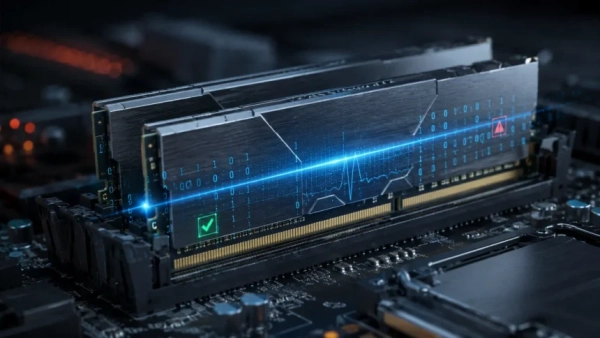
Оперативна пам’ять (RAM) безпосередньо впливає на продуктивність комп’ютера, проте навіть якісні модулі з часом можуть виходити з ладу. Це призводить до появи “синіх екранів смерті”, раптових зависань системи та пошкодження файлів. Для перевірки пам’яті на наявність помилок існує щонайменше три безкоштовні інструменти. Якщо тест підтвердить несправність, у більшості випадків модуль доведеться замінити. Нижче представлена покрокова інструкція.
Зміст
- Як визначити, що проблема саме в оперативній пам’яті
- Спосіб 1. Вбудована «Діагностика пам’яті Windows»
- Спосіб 2. MemTest від HCI Design — без перезавантаження
- Спосіб 3. MemTest86 від PassMark — найретельніша перевірка
- Що робити, якщо тест виявив несправності
Як визначити, що проблема саме в оперативній пам’яті
Однією з перших ознак збою модуля RAM є поява «синього екрана смерті» (BSOD), як зазначає Tom’s Hardware. Спочатку збої можуть бути рідкісними, і система залишається працездатною, але згодом вони стають частішими, аж доки операційна система взагалі припиняє завантажуватися. Тому важливо виявити проблему якомога раніше.
Однак, подібні симптоми можуть бути викликані й іншими компонентами — несправним накопичувачем, перегрівом або збоєм відеокарти. Тестування пам’яті дозволяє підтвердити або виключити RAM як джерело проблеми. Розглянемо три перевірені методи — від найпростішого до найглибшого.
Спосіб 1. Вбудована «Діагностика пам’яті Windows»
Найпростіший варіант не вимагає додаткового програмного забезпечення, оскільки це вбудований у систему інструмент. Щоб його запустити:
- Натисніть Win + R, введіть `mdsched.exe` і натисніть Enter (або знайдіть «Діагностика пам’яті Windows» через пошук у меню «Пуск»).
- Оберіть «Виконати перезавантаження та перевірку (рекомендовано)» — комп’ютер перезавантажиться та автоматично розпочне тест.
- Дочекайтеся завершення перевірки: це може зайняти кілька хвилин. Після повторного завантаження системи результат з’явиться у вигляді сповіщення (воно швидко зникає, тому стежте за ним; повний звіт також доступний у «Перегляді подій» у журналі «Система»).
Важливий момент: підтримка Windows 10 завершилася 14 жовтня 2025 року, і Microsoft більше не випускає для неї оновлень безпеки, рекомендуючи перехід на Windows 11. Інструмент діагностики пам’яті присутній в обох операційних системах і працює однаково, тому описані кроки є актуальними і для Windows 11.
Спосіб 2. MemTest від HCI Design — без перезавантаження
Якщо ви не бажаєте перезавантажувати систему, скористайтеся безкоштовною програмою MemTest від HCI Design. Вона працює безпосередньо у Windows: достатньо розпакувати архів та запустити виконуваний файл, без попереднього завантаження та складних налаштувань.
Для отримання надійного результату розробники рекомендують запускати одночасно кілька екземплярів MemTest — за кількістю потоків процесора — і розподіляти між ними весь доступний обсяг пам’яті. Повна перевірка у два проходи може тривати близько години, але саме так вона охоплює максимум пам’яті.
Спосіб 3. MemTest86 від PassMark — найретельніша перевірка
MemTest86 від PassMark — це окремий інструмент, який запускається з завантажувальної USB-флешки ще до старту операційної системи, тому він однаково підходить як для Windows, так і для Linux. Це найбільш точний спосіб, оскільки пам’ять тестується без впливу ОС.
- Завантажте MemTest86 з офіційного сайту та розпакуйте архів.
- Вставте USB-накопичувач і попередньо скопіюйте з нього всі важливі дані — програма відформатує флешку.
- Запустіть виконуваний файл imageUSB, виберіть потрібний накопичувач і натисніть Write, щоб записати образ.
- Перезавантажте комп’ютер і увійдіть у меню завантаження (зазвичай це клавіші F2, Del, F8, F10 або F12 — потрібну підкаже екран під час старту або інструкція до материнської плати).
- Завантажтеся з USB-накопичувача, на головному екрані MemTest86 натисніть Config, а потім Start Test.
Залежно від обсягу пам’яті, перевірка триває від 20 хвилин до кількох годин. Якщо виникають помилки, продовжувати немає сенсу — несправність вже підтверджено.
Альтернатива: тим, хто шукає повністю безкоштовне рішення з відкритим кодом, варто звернути увагу на Memtest86+ — незалежний проєкт, що розвивається окремо від комерційного MemTest86 і також запускається з завантажувальної флешки.
Що робити, якщо тест виявив несправності
Якщо помилок немає — чудово: з пам’яттю все гаразд, і причину збоїв слід шукати в інших компонентах. Якщо ж помилки виявлено, у більшості випадків єдиним надійним рішенням буде заміна модуля. За наявності кількох планок RAM перевірте кожну окремо, щоб визначити несправну, і пам’ятайте: багато комплектів пам’яті мають тривалу або навіть довічну гарантію, тому несправний модуль часто можна замінити безкоштовно.
Перш ніж купувати нову пам’ять, спробуйте три речі.
По-перше, переконайтеся, що пам’ять працює на стандартній частоті. Кожен модуль має задану виробником швидкість і таймінги — активувати їх можна профілем XMP (для платформ Intel) або EXPO (для AMD) у BIOS. Іноді пам’ять помилково налаштована на вищу частоту, ніж та, яку вона здатна стабільно підтримувати, що й спричиняє помилки.
По-друге, якщо коректний профіль не допоміг, спробуйте навпаки «пригальмувати» пам’ять — знизити частоту та збільшити таймінги. Це, скоріше, тимчасовий захід: якщо модуль дійсно несправний, помилки, найімовірніше, повернуться.
По-третє, переконайтеся в сумісності. Не всі платформи стабільно працюють з усіма конфігураціями пам’яті, особливо на високих частотах. Перевірте, чи підтримує обрану швидкість ваш процесор і материнська плата — контролер пам’яті в процесорі може просто не впоратися із занадто високими частотами. З тієї ж причини варто уникати модулів маловідомих брендів і підозріло дешевих комплектів.
Якщо ж ви плануєте не лише замінити пам’ять, а й загалом оновити комп’ютер, ми розповідали, які компоненти варто оновити насамперед.
Будь ласка, залиште це поле порожнім
О, привіт
Приємно познайомитися!
Ми не розсилаємо спам! Ознайомтеся з нашою політикою конфіденційності для отримання додаткової інформації.
Перевірте свою поштову скриньку або папку зі спамом, щоб підтвердити підписку.
ТЕГИ:RAMКомп’ютерикомплектуючіконфігураціяоперативна пам’ятьтестуванняПоділитисяFacebookThreadsКопіювати посиланняДрукЩо думаєте?В захваті0Сумно0Смішно0Палає0Овва!0Попередня статтяChrome та Firefox отримали оновлення з виправленням понад 70 уразливостейНаступна стаття
Як підключити бездротові навушники до пристрою без Bluetooth
В тренді

ШІ визначає місце зйомки фото у 9 випадках із 10 — і шахраї вже будують на цьому фішинг
17.08.2026
Як очистити кеш на комп’ютері з Windows 11: усі способи для ПК і ноутбука
19.08.2026
Комбінації клавіш у Windows 11: повний довідник
18.08.2026
Apple закрила майже 30 вразливостей в iOS 26.6.1 та macOS Tahoe 26.6.2 — третє оновлення безпеки за три тижні
18.08.2026

Як змінити обліковий запис Google за замовчуванням на Android
16.08.2026
Новини
Серпневий Patch Tuesday: Microsoft закрила 421 вразливість, зокрема 0-day для атак Lazarus
12.08.2026
Комп’ютер
Як користуватися Microsoft Word безкоштовно у 2026 році
08.08.2026
Комп’ютер
Як знайти й відкрити будь-який файл через командний рядок: cmd, PowerShell і Термінал Windows
03.08.2026

Кібербезпека
Чи потрібен антивірус, якщо є Microsoft Defender?
31.07.2026