
Олена КожухарАвторОлена КожухарЗ великим досвідом у журналістиці. Створюю посібники та рекомендації, технічні поради, детальні інструкції з налаштування та експлуатації пристроїв.11.07.2026Поділитися7 хвилин на читання
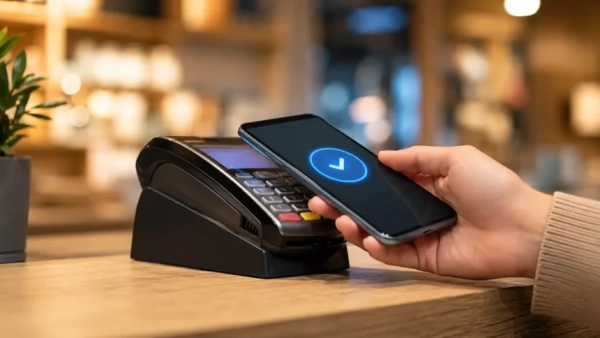
Google Pay дозволяє здійснювати платежі за допомогою вашого телефону або смарт-годинника скрізь, де підтримується безконтактна оплата. Це відбувається без необхідності використання пластикової картки та без додаткових комісій за сам сервіс. Все, що вам потрібно: Android-смартфон з NFC, додаток Google Гаманець (Google Wallet) та платіжна картка українського банку. Нижче наведено повний посібник: як підключити Google Pay, як здійснювати оплату в магазинах, додатках та онлайн, а також що робити у разі виникнення проблем з оплатою.
Зміст
- Необхідні умови для використання Google Pay
- Налаштування Google Pay: додавання платіжної картки
- Процес оплати телефоном у торговому закладі
- Оплата в додатках та в інтернеті
- Розрахунок за допомогою смарт-годинника
- Дії у випадку проблем з оплатою
- Можливість переказу коштів через Google Pay
- Найпоширеніші запитання щодо Google Pay
Необхідні умови для використання Google Pay
З 2022 року платіжні функції Google для Android інтегровані в додаток Google Гаманець (Google Wallet). Google Pay — це назва самої платіжної технології; саме її іконку ви побачите на терміналах та кнопках оплати в онлайн-магазинах. Для здійснення безконтактних платежів згідно з вимогами Google, вам знадобиться:
- Смартфон на базі Android 9.0 або новішої версії, оснащений модулем NFC.
- Встановлений додаток Google Гаманець, який встановлено як платіжний додаток за замовчуванням для NFC.
- Налаштований захист екрана: PIN-код, графічний ключ, відбиток пальця або розпізнавання обличчя. Без цього додавання картки буде неможливим.
- Платіжна картка від банку, який підтримує Google Pay в Україні. Список таких банків можна знайти в довідковому центрі Google. Типи карток, які можна додати, визначаються банком-емітентом.
Налаштування Google Pay: додавання платіжної картки
Ви можете додати свою картку двома способами. Перший — безпосередньо через додаток Google Гаманець:
- Запустіть додаток Google Гаманець.
- У нижній частині екрана натисніть «Додати до Гаманця», потім виберіть «Платіжна картка» → «Додати кредитну або дебетову картку».
- Зробіть фото картки за допомогою камери або введіть її дані вручну.
- Ознайомтеся з умовами, наданими вашим банком-емітентом, та підтвердіть картку, зазвичай за допомогою коду з SMS.
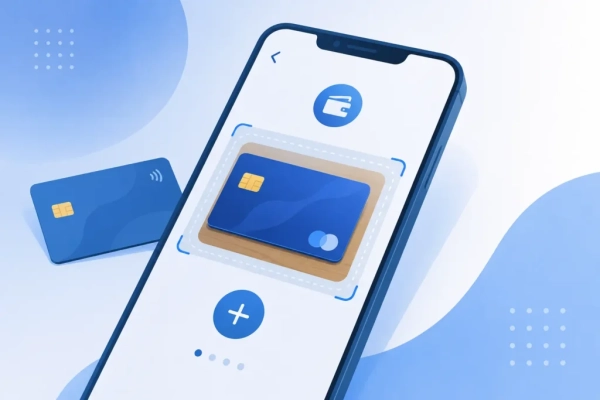
Другий варіант — через додаток вашого банку. Наприклад, у Приват24 для цього достатньо зайти в налаштування картки та активувати опцію «Додати в Google Pay» — дані картки будуть передані автоматично. Перша додана картка автоматично стає основною для безконтактних платежів. Щоб здійснити разовий платіж іншою карткою, відкрийте Google Гаманець і прокрутіть список до потрібної картки.
Рекомендовано до прочитання: Apple Pay проти Google Pay: хто надає кращий захист ваших фінансів?
Процес оплати телефоном у торговому закладі
Ви можете розплачуватися телефоном на будь-якому терміналі, який має позначку безконтактної оплати або логотип Google Pay:
- Активуйте екран телефону та розблокуйте його. Немає потреби відкривати додаток Google Гаманець.
- Піднесіть задню панель телефону до платіжного термінала та затримайте на кілька секунд.
- Дочекайтеся появи зеленого прапорця на екрані, що свідчить про успішне передання платежу. Якщо термінал вимагатиме PIN-код картки або підпис, виконайте інструкції на екрані.
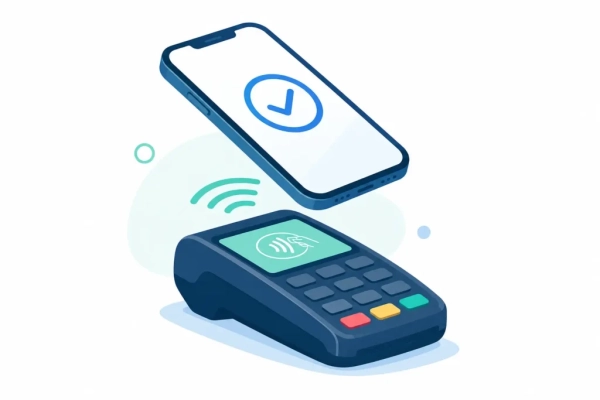
Термінал не отримує справжніх даних вашої картки: під час додавання до Гаманця номер картки проходить процес токенізації, тобто замінюється на номер віртуального рахунку. Саме тому оплата за допомогою телефону вважається безпечнішою, ніж використання фізичної картки.
Оплата в додатках та в інтернеті
Кнопка Google Pay відображається на сторінках оплати в багатьох українських інтернет-магазинах, сервісах доставки та додатках. Процедура максимально проста:
- на етапі оплати оберіть Google Pay замість введення реквізитів картки;
- перевірте суму та обрану картку у вікні підтвердження;
- підтвердьте платіж, використовуючи обраний метод розблокування пристрою — відбиток пальця, обличчя або PIN-код.
Реквізити вашої картки не передаються продавцю, а вам не потрібно вводити їх щоразу вручну — це забезпечує як швидкість, так і знижує ризик перехоплення даних на фішингових сайтах.
Розрахунок за допомогою смарт-годинника
Годинники, що працюють на Wear OS 2.x та новіших версіях, також підтримують безконтактні платежі: картка додається через додаток Google Гаманець на годиннику, а для здійснення розрахунку достатньо піднести його до термінала. Телефон при цьому не потрібен — платіж може бути здійснений навіть без його присутності.
Дії у випадку проблем з оплатою
Найбільш поширені причини збоїв, згідно з інформацією від Google:
- Відсутність активного NFC. Перевірте: «Налаштування» → «Підключені пристрої» → «Параметри підключень» → NFC.
- Пристрій заблоковано. Перед здійсненням оплати пристрій повинен бути розблокований; лише увімкненого екрана недостатньо.
- Неправильне розташування антени NFC відносно зчитувача. Антена може розташовуватися у верхній або нижній частині корпусу — спробуйте змінити положення телефону та утримувати його трохи довше.
- Пристрій не відповідає вимогам безпеки. Безконтактні платежі не функціонують на пристроях з root-доступом або несертифікованою операційною системою.
- Картка заблокована. Якщо у Гаманці біля картки відображається відповідне сповіщення, вирішення проблеми можливе лише через банк.
Можливість переказу коштів через Google Pay
Ні. В Україні Google Pay функціонує виключно як платіжний інструмент; функціонал для переказів між користувачами ніколи не був доступний. Окремий додаток Google Pay з функцією переказів Google припинив роботу в США у червні 2024 року. Повнофункціональна версія з можливістю переказів залишається доступною лише в Індії та Сінгапурі, де вона працює на базі локальних платіжних систем UPI та PayNow.
Для переказів між користувачами в Україні доступні наступні інструменти:
- Банківські додатки. Здійснення переказів за номером картки або телефону через додатки Приват24, monobank, «Ощад 24/7» та інші. Перекази всередині одного банку зазвичай виконуються миттєво.
- Сервіси card-to-card. Виконуються перекази з картки на картку між різними банками через офіційні сервіси банків або платіжних систем.
- Міжнародні перекази. Сервіси Wise, PayPal або перекази на картку через міжнародні системи, залежно від країни та валюти.
Найпоширеніші запитання щодо Google Pay
Чи потрібне підключення до інтернету для оплати телефоном?
Для самої транзакції через NFC підключення до інтернету не є обов’язковим: інтернет потрібен лише для додавання картки. Однак, після кількох офлайн-операцій, рекомендується підключитися до мережі для оновлення платіжних токенів.
Чи безпечно використовувати Google Pay?
Так, це навіть безпечніше, ніж користуватися пластиковою карткою: термінал та продавець отримують не справжній номер картки, а унікальний токен. Дані картки надійно зашифровані, а кожна операція підтверджується розблокуванням пристрою.
Чому банківський додаток вимагає вимкнути запис екрана?
Банківські додатки блокують запис та трансляцію екрана під час відображення платіжних реквізитів та підтвердження операцій. Це запобігає шахрайству: якщо користувач встановив програму для віддаленого доступу або увімкнув демонстрацію екрана за проханням зловмисника, той може побачити конфіденційну інформацію. Якщо додаток вимагає вимкнути запис екрана, передусім слід переконатися у відсутності на телефоні сторонніх програм віддаленого доступу, встановлених за вказівкою шахраїв, які видають себе за представників банку.
Що робити, якщо термінал не розпізнає телефон?
Спробуйте піднести телефон ближче до термінала і утримувати його на кілька секунд довше. Змініть положення пристрою (антена NFC може бути розташована вгорі або внизу корпусу), переконайтеся, що пристрій розблоковано, а функція NFC активна. Якщо це не допомагає, спробуйте відкрити додаток Google Гаманець безпосередньо перед здійсненням оплати.
Яка вартість користування Google Pay?
Сам сервіс є абсолютно безкоштовним: Google не стягує жодних комісій ні за додавання карток, ні за проведення платежів. Умови щодо обслуговування картки визначаються банком-емітентом.
Будь ласка, залиште це поле порожнім
Привіт
Раді знайомству!
Ми не надсилаємо спам! Детальніше про нашу політику конфіденційності можна дізнатися за посиланням.
Будь ласка, перевірте свою поштову скриньку або папку зі спамом для підтвердження підписки.
Теги:Google Payінструкціяелектронний гаманецьпереказ коштівПоділитисяFacebookThreadsКопіювати посиланняДрукВаші враження?В захваті0Сумно0Смішно0Палає0Овва!0Попередній матеріал

Як синхронізувати Android-смартфон і компʼютер MacНаступний матеріал

Як очистити кеш і файли cookie у Firefox: інструкція для компʼютера та смартфона
Актуальні теми
Російські хакери зламують облікові записи через OAuth і прив’язку пристроїв у WhatsApp
21.08.2026
Як змінити Google акаунт за замовчуванням на Android
16.08.2026
Як вимкнути геолокацію на iPhone: повний контроль доступу до застосунків
17.08.2026
Як очистити кеш на ПК з Windows 11: повний посібник для комп’ютера та ноутбука
19.08.2026

ШІ визначає локацію зйомки фото у 9 з 10 випадків — шахраї використовують це для фішингу
17.08.2026
Рекомендовано
Смартфон
Як отримати скріншот на Android: повний перелік робочих методів у 2026 році
07.08.2026
Приватність
Як налаштувати зникаючі повідомлення у WhatsApp: таймер, групи та налаштування приватності
27.07.2026
Кібербезпека
Посібник з відновлення пошкодженої флешки
17.07.2026

Приватність
Як видалити свої дані з серверів Facebook: покрокова інструкція
09.07.2026