
Наталя ЗарудняВідНаталя ЗарудняГоловний редакторГоловний редактор та авторка CyberCalm. Має понад 10 років досвіду в галузі кібербезпеки та технологічної журналістики. Спеціалізується на питаннях захисту даних, мобільної безпеки, штучного інтелекту та соціальних мереж.Слідкувати: 15.07.2026Поділитися6 хв. для прочитання

Підписати PDF-документ можна як без принтера, так і без сканера. Замість того, щоб друкувати файл, ставити на ньому рукописний підпис і знову сканувати, достатньо один раз створити графічний підпис і розміщувати його безпосередньо в PDF. Нижче представлено два безкоштовні способи зробити це на комп’ютері з Windows, а також пояснення, коли такого підпису недостатньо і потрібен кваліфікований електронний підпис.
Зміст
- Спосіб 1. Microsoft Edge: швидко, але без збереження підпису
- Спосіб 2. Adobe Acrobat Reader: збережений підпис для повторного використання
- Коли графічного підпису недостатньо: КЕП і Дія.Підпис
- Онлайн-альтернативи
PDF (Portable Document Format) — це формат, створений Adobe на початку 1990-х для забезпечення точних цифрових копій паперових документів. Сьогодні паперовий документообіг стає дедалі менш поширеним, але й цифрові документи потребують підписання. На відміну від macOS, де додаток «Перегляд» має вбудований інструмент для підпису, Windows такої функції не має. Однак, цю роль можуть виконати браузер Microsoft Edge, який встановлений на кожній системі, або безкоштовна програма Adobe Acrobat Reader.
Спосіб 1. Microsoft Edge: швидко, але без збереження підпису
З 2023 року вбудований переглядач PDF у Edge функціонує на базі рушія Adobe Acrobat. Microsoft поступово замінює ним власний застарілий рушій, який, за планами компанії, буде повністю вилучено з браузера у вересні 2026 року. Для користувача це означає оновлену панель інструментів, але сам процес підписання залишився незмінним — підпис створюється вручну.
- Натисніть правою кнопкою миші на PDF-файлі у файловому менеджері та виберіть «Відкрити за допомогою» → Microsoft Edge.
- На панелі інструментів угорі виберіть інструмент малювання (іконка пера). За потреби налаштуйте колір та товщину лінії.
- Намалюйте підпис у бажаному місці документа — за допомогою миші, стилуса або пальця (якщо екран сенсорний).
- Збережіть файл, натиснувши кнопку «Зберегти» або «Зберегти як».
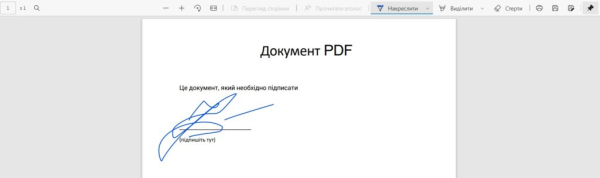
Основне обмеження цього методу полягає в тому, що Edge не запам’ятовує підпис, тому його доведеться створювати заново для кожного документа. Якщо вам регулярно потрібно підписувати документи, зручніше буде налаштувати збережений підпис в Acrobat Reader.
Спосіб 2. Adobe Acrobat Reader: збережений підпис для повторного використання
Adobe Acrobat Reader (раніше відомий як Acrobat Reader DC) — це безкоштовний переглядач PDF від Adobe, який дозволяє створити підпис один раз і потім вставляти його в будь-який документ. Програму можна завантажити з офіційного сайту Adobe. Під час завантаження варто зняти прапорці з додаткових пропозицій, якщо вони з’являться на сторінці, таких як сторонні програми чи розширення.
Далі — покрокова інструкція для інструмента «Заповнити й підписати» (Fill & Sign):
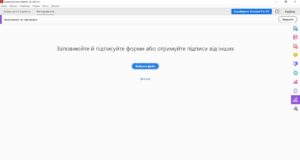
- Відкрийте PDF-файл у програмі: виберіть меню «Файл» → «Відкрити» або просто перетягніть файл у вікно Acrobat Reader.
- На лівій панелі натисніть «Усі інструменти» → «Заповнити й підписати». Поруч із курсором з’явиться маркер «Ab» — у цьому режимі ви можете одразу заповнювати текстові поля форми.
- Щоб додати саме підпис, натисніть «Додати підпис». Тут також є окрема опція «Додати ініціали» — вона функціонує аналогічно, але призначена для короткої позначки.
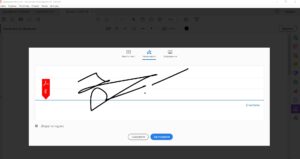
- Оберіть один із трьох варіантів: ввести ім’я (Adobe запропонує кілька шрифтів, що імітують рукописний текст), намалювати підпис за допомогою миші або сенсорної панелі, або завантажити зображення вашого підпису.
- Переконайтеся, що позначено прапорець «Зберегти підпис», — тоді вам не доведеться створювати його щоразу.
- Натисніть «Застосувати» та клацніть у тому місці документа, де має бути ваш підпис. Його розмір і положення можна буде змінити.
- Збережіть документ.
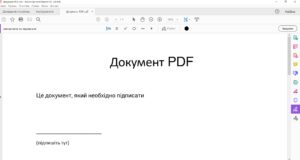
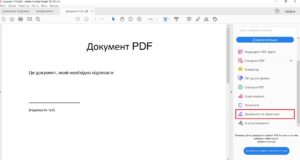
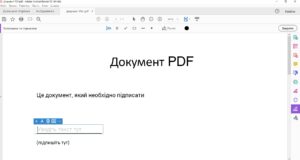
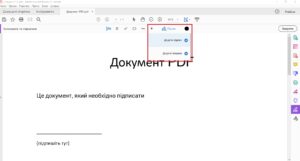
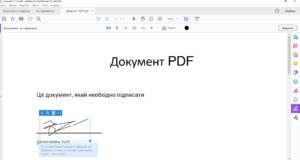
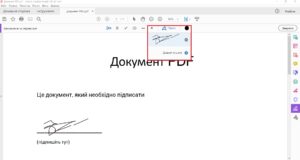
Надалі збережений підпис буде доступний у меню інструмента «Заповнити й підписати» одним клацанням. Щоб змінити підпис, достатньо видалити збережений (натиснувши знак «мінус» поруч із ним) і створити новий. Безкоштовна версія Acrobat Reader цілком придатна для перегляду, заповнення форм та підписання; функції, такі як редагування тексту, конвертація чи об’єднання PDF, доступні лише за платною підпискою Acrobat.
Як підписати документ PDF на смартфоні? ІНСТРУКЦІЯ
Коли графічного підпису недостатньо: КЕП і Дія.Підпис
Підпис, намальований або вставлений як зображення, лише візуально імітує власноручний підпис: його легко дублювати, і він не підтверджує ані особу підписанта, ані цілісність документа. Цей варіант підходить для внутрішніх документів, бланків або заяв, де достатньо лише візуального представлення. Для документів, що мають юридичну силу — договорів, звітності, звернень до державних органів — в Україні використовується кваліфікований електронний підпис (КЕП): документи з ним мають таку саму юридичну вагу, як і паперові, підписані власноруч.
Найпростіший спосіб отримати КЕП — активувати Дія.Підпис у застосунку Дія: для цього вам знадобиться ID-картка або біометричний закордонний паспорт у застосунку. Накласти КЕП на файл, зокрема PDF, можна безкоштовно на порталі Дія — навіть без авторизації.
Онлайн-альтернативи
Acrobat Reader — це не єдиний безкоштовний інструмент для графічного підписання PDF. Серед онлайн-сервісів, які не вимагають встановлення програм:
- Dropbox Sign (до жовтня 2022 року сервіс називався HelloSign — його перейменували після придбання компанією Dropbox): безкоштовний план дозволяє підписувати власні документи без обмежень, а надсилати іншим на підпис — до трьох запитів на місяць.
- SignWell: безкоштовний план — до трьох документів на місяць.
- eSign від Smallpdf: можливість підписати PDF безпосередньо в браузері; безкоштовна версія має обмеження на кількість завдань.
Отже, для швидкого одноразового підпису достатньо Microsoft Edge, для регулярного використання — збереженого підпису в Acrobat Reader, а для документів, що мають юридичну силу, — кваліфікованого електронного підпису, найдоступніший варіант якого — Дія.Підпис.
Будь ласка, залиште це поле порожнім
О, привіт
Приємно познайомитися!
Ми не розсилаємо спам! Ознайомтеся з нашою політикою конфіденційності для отримання додаткової інформації.
Перевірте свою поштову скриньку або папку зі спамом, щоб підтвердити підписку.
КАТЕГОРІЇ:Microsoft EdgePDFWindowsКомп’ютериПоділитисяFacebookThreadsКопіювати посиланняДрукВаша думка?В захваті0Сумно0Смішно0Палає0Овва!0Попередній запис

Ніколи не дозволяйте ШІ-чатботу придумувати вам пароль. Ось чомуНаступний запис

Автономні ШІ-червʼяки відкривають нову еру адаптивних кібератак
Популярне
У 2026 році Apple, Google та Samsung припиняють підтримку низки популярних смартгодинників
24.08.2026
Найкращі хмарні сховища у 2026 році: порівняння, ціни та захист даних
26.08.2026
Резервне копіювання даних: як зробити правильно і які помилки коштують найдорожче
26.08.2026

Безпека Telegram-бота: як захистити токен, сервер і дані користувачів
25.08.2026

Як зменшити залежність від Google: що справді працює у 2026 році
25.08.2026
Рекомендовано

Комп’ютер
Не працює клавіатура або окремі клавіші: як полагодити на ПК і ноутбуці
26.08.2026
Смартфон
Чи безпечно заряджати смартфон зарядним пристроєм від ноутбука
24.08.2026
Комп’ютер
Як очистити кеш на компʼютері з Windows 11: усі способи для ПК і ноутбука
19.08.2026
Комп’ютер
Комбінації клавіш у Windows 11: повний довідник
18.08.2026