
Наталя ЗарудняНаталя ЗарудняШеф-редакторШеф-редакторка та фундаторка CyberCalm. Маю досвід понад 10 років у сфері кібербезпеки та технологічної журналістики. Спеціалізуюся на написанні матеріалів про захист даних, мобільну безпеку, штучний інтелект та соціальні мережі.Підписатися: 19.08.2026Поділитися15 хв. на прочитання
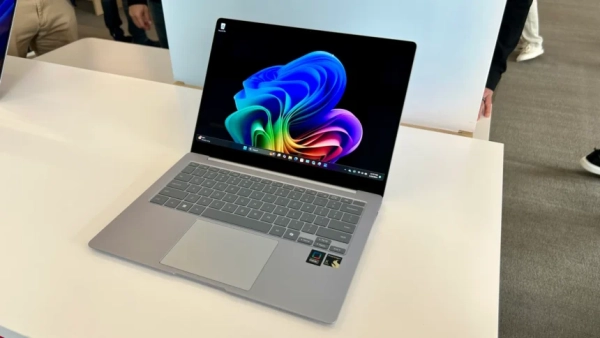
Повільний старт програм, збої під час оновлення системи, раптовий дефіцит вільного простору на диску C — усе це часто пояснюють «засміченим кешем». Насправді кеш є штатною складовою роботи Windows: операційна система та програми зберігають тимчасові копії даних, щоб уникнути повторного виконання одних і тих же обчислень. Проблеми виникають, коли ці файли стають неактуальними, пошкоджуються або розростаються до десятків гігабайтів.
Зміст
- Що таке кеш і які дані в ньому накопичуються
- Рекомендації щодо очищення: найшвидший метод
- Контроль сховища: автоматичне очищення
- Тимчасові файли вручну: розділ «Сховище» та папка Temp
- Очищення диска (cleanmgr): поточний стан утиліти
- Як очистити кеш DNS
- Як очистити кеш Microsoft Store
- Що змінилося в «журналі розташування»
- Кеш браузера
- Чого слід уникати
- Окремий випадок: Windows 10 та інші пристрої
- Поширені запитання
За останні два роки арсенал інструментів для очищення в Windows 11 зазнав значних змін: частина класичних утиліт Microsoft було виведено з експлуатації, деякі замінено новими розділами «Параметрів», а окремі функції зникли зовсім. Нижче представлено актуальний порядок дій для версій 24H2 та 25H2, а також пояснення, які саме дані зникають після очищення та чому сторонні «оптимізатори» залишаються небезпечними.
Що таке кеш і які дані в ньому накопичуються
Кеш — це проміжне сховище копій даних, до яких система звертається повторно. Замість того, щоб щоразу завантажувати зображення веб-сторінки, перемальовувати мініатюру відео чи звертатися до DNS-сервера, Windows отримує готовий результат із диска. Це прискорює роботу, але вимагає дискового простору.
На типовому ПК з Windows 11 одночасно функціонує кілька окремих кешів:
- Кеш мініатюр — попередній перегляд зображень та відео у Провіднику файлів.
- Кеш браузера — копії веб-сторінок, зображень та скриптів відвіданих сайтів.
- Кеш DNS — зіставлення доменних імен з IP-адресами, тобто фактично список ресурсів, до яких зверталася система.
- Файли Windows Update — завантажені пакети оновлень, що залишаються після їх встановлення.
- Кеш шейдерів DirectX — створюється іграми та графічними програмами.
- Дані застосунків та Microsoft Store — тимчасові файли для встановлення та оновлення програм.
Для користувача, що переймається приватністю, важливим є один аспект: кеш DNS і кеш браузера по суті є журналом відвіданих ресурсів. На спільному, робочому або конфіскованому пристрої вони можуть розкрити інформацію про дії користувача більше, ніж історія браузера, яку зазвичай очищують першою.
Водночас, варто мати реалістичні очікування. Очищення кешу не прискорює центральний процесор і не збільшує обсяг оперативної пам’яті. Помітний результат досягається у двох випадках: коли системний диск майже повністю заповнений, або коли певний кеш пошкоджений і спричиняє збої. У перші години після очищення система може працювати навіть трохи повільніше, поки кеш не буде заповнено знову.
Рекомендації щодо очищення: найшвидший метод
Windows 11 автоматично аналізує диск та пропонує, які елементи можна видалити без негативних наслідків. Це найнадійніший спосіб розпочати.
- Відкрийте меню Пуск → Параметри (або скористайтеся комбінацією клавіш Win + I).
- Перейдіть до розділу Система → Сховище.
- Прокрутіть до пункту Рекомендації щодо очищення та розгорніть його.
- Виберіть категорії, які бажаєте видалити, та підтвердьте дію.
Система пропонує чотири групи: тимчасові файли, великі або невикористовувані файли, вміст, синхронізований із хмарою, та програми, які давно не використовувалися. Сумарно це часто дозволяє звільнити кілька гігабайтів дискового простору.
Важливе зауваження: до тимчасових файлів Windows відносить вміст папки «Завантаження» та Кошика. Перед підтвердженням видалення переконайтеся, що саме там знаходиться, — інсталятори, документи та архіви, завантажені колись «на майбутнє», зникнуть без можливості відновлення. Детальніше про принципи керування дисковим простором можна дізнатися у довідковій системі Microsoft щодо звільнення дискового простору в Windows.
Контроль сховища: автоматичне очищення
Контроль сховища (Storage Sense) — це вбудований механізм, який автоматично видаляє тимчасові файли за розкладом, без втручання користувача. Microsoft позиціонує його як сучасну заміну класичним утилітам очищення.
- Відкрийте Параметри → Система → Сховище.
- Активуйте перемикач Контроль сховища та натисніть на його назву для переходу до налаштувань.
- Визначте періодичність запуску та терміни зберігання файлів у Кошику та папці «Завантаження».
За стандартних налаштувань Контроль сховища спрацьовує лише тоді, коли на диску залишається мало вільного місця. У документації Microsoft описані й інші варіанти періодичності — щодня, щотижня або щомісяця; для більшості користувачів доцільним є щомісячний запуск.
Автоматичне видалення вмісту папки «Завантаження» краще не вмикати взагалі або встановити максимальний термін зберігання: саме ця опція найчастіше призводить до втрати важливих файлів.
Тимчасові файли вручну: розділ «Сховище» та папка Temp
Якщо потрібен детальний контроль над кожною категорією, тимчасові файли можна видаляти вручну.
- Відкрийте Параметри → Система → Сховище → Тимчасові файли.
- Зніміть позначки з категорій, які видаляти не потрібно (особливо зверніть увагу на «Завантаження»).
- Натисніть Видалити файли.
Окремо варто перевірити користувацьку папку тимчасових файлів, до якої система не завжди має доступ:
- Натисніть комбінацію клавіш Win + R — відкриється вікно Виконати.
- Введіть %temp% та натисніть OK.
- У вікні Провідника файлів виділіть усе (Ctrl + A) та видаліть. Файли, які наразі використовуються, система пропустить — це нормальна поведінка.
Важливе уточнення, якого часто бракує в інструкціях: комбінація Win + R активує вікно «Виконати», а не командний рядок. Це різні інструменти, і плутанина між ними є типовою причиною, чому команди не виконуються.
Очищення диска (cleanmgr): поточний стан утиліти
Класична утиліта «Очищення диска» досі доступна у Windows 11, зокрема у збірках 24H2 і 25H2, хоча Microsoft поступово переходить до Контролю сховища. У документації Microsoft cleanmgr.exe описано як інструмент, що дублює функціонал Контролю сховища та історично виконував ті самі завдання, тоді як Контроль сховища визначено як сучасний автоматизований механізм очищення.
Утиліта залишається корисною для категорій, що відсутні в «Параметрах»:
- У полі пошуку введіть «Очищення диска» або натисніть Win + R і введіть cleanmgr.
- Виберіть системний диск (зазвичай C:).
- Натисніть Очистити системні файли — це відкриє розширений список доступних для видалення елементів.
- Позначте потрібні категорії та підтвердьте дію.
У розширеному переліку відображаються файли оновлення Windows, файли оптимізації доставки, кеш шейдерів DirectX, пакети драйверів та папка попередньої інсталяції системи.
З папкою Windows.old слід бути обережними: після її видалення повернутися до попередньої версії системи штатним методом буде неможливо. Це стосується і нового механізму відкату — про нього детальніше розказано в окремій статті про відновлення стану системи в Windows 11.
Як очистити кеш DNS
Кеш DNS зберігає відповідність доменних імен IP-адресам. Його очищення може допомогти, якщо веб-сайт змінив свою адресу, якщо після переходу на нові DNS-сервери ресурси відкриваються некоректно, або якщо в кеші осіла помилкова відповідь.
- Відкрийте меню Пуск, введіть cmd і виберіть Запуск від імені адміністратора.
- Введіть команду ipconfig /flushdns та натисніть Enter.
- Система повідомить про успішне очищення кешу DNS-клієнта.
Ключовий момент — пробіл між ipconfig та ключем. У довідці Microsoft щодо команди ipconfig синтаксис вказано саме так; варіант написання без пробілу часто зустрічається в мережі, але не відповідає офіційній документації. Переглянути вміст кешу до або після очищення можна командою ipconfig /displaydns, а в PowerShell аналогічне завдання виконує команда Clear-DnsClientCache.
Слід пам’ятати, що браузери мають власний кеш DNS, незалежний від системного. Якщо після системного очищення сайт все ще відкривається за старою адресою, кеш браузера доведеться скинути окремо.
Як очистити кеш Microsoft Store
Помилки при завантаженні програм, оновлення, які не встановлюються, та файли .appx, що накопичуються в папці Temp, — це типові ознаки пошкодженого кешу Microsoft Store. Скидання кешу здійснюється однією командою.
- Натисніть Win + R — відкриється вікно Виконати.
- Введіть wsreset.exe та натисніть OK.
- Відкриється порожнє вікно, яке закриється приблизно через десять секунд, після чого Microsoft Store запуститься автоматично.
Якщо це не допомогло, застосунок можна скинути через «Параметри»: Параметри → Застосунки → Встановлені застосунки, знайдіть Microsoft Store, відкрийте Додаткові параметри та скористайтеся кнопкою Відновити, а за потреби — Скинути.
Чому старі інструкції тут більше не працюють
У багатьох посібниках досі радять запускати засіб усунення несправностей «Програми з Магазину Windows». На актуальних версіях Windows 11 цей засіб вже відсутній. Microsoft повідомила про виведення з експлуатації платформи Microsoft Support Diagnostic Tool та побудованих на ній класичних засобів діагностики: частину з них перенаправили на платформу Get Help, решту вилучили, і «Windows Store Apps» потрапив саме до списку тих, що вилучаються.
За даними Microsoft, із 28 вбудованих діагностичних інструментів MSDT половину перенаправили на Get Help, а решту підлягають видаленню. Пристрої з Windows 11 версії 22H2 та старіші не постраждали, але на версіях 24H2 і 25H2 старі шляхи не працюють. Діагностику оновлень тепер запускають через Параметри → Система → Виправлення неполадок → Інші засоби усунення неполадок, звідки система самостійно перенаправляє користувача до застосунку Get Help.
Що змінилося в «журналі розташування»
Ще один пункт, який часто трапляється у застарілих інструкціях, — очищення журналу розташування через «Конфіденційність і безпека». Ця опція в актуальних версіях Windows 11 відсутня.
У довідковій системі Microsoft щодо служби розташування зазначено, що локальне збереження історії розташування та повʼязані з цим налаштування були видалені у березні 2025 року. Натомість, якщо користувач увійшов до системи за допомогою облікового запису Microsoft і служби розташування увімкнені, дані про його місцезнаходження можуть періодично зберігатися у хмарі.
Таким чином, очищати тепер потрібно не пристрій, а обліковий запис: на сайті account.microsoft.com у розділі конфіденційності слід обрати пункт очищення активності розташування. Це принципова зміна — локальне очищення більше не дає очікуваного результату, на який розраховують автори старих посібників.
Кеш браузера
Найбільший обсяг кешу на більшості комп’ютерів створює саме браузер, і жоден системний інструмент повністю його не очищує. У програмах на базі Chromium — Chrome, Edge, Opera, Brave — вікно очищення відкривається комбінацією клавіш Ctrl + Shift + Delete. Там варто перевірити, які саме категорії вибрані: кеш і файли cookie — це різні речі, і видалення других означає вихід з усіх активних облікових записів.
Для Mozilla Firefox порядок дій відрізняється — він описаний в окремій інструкції про очищення кешу та файлів cookie у браузері Firefox. Тим, хто розглядає можливість переходу на альтернативний браузер, може бути корисним огляд браузерів на базі Chromium як альтернатива Chrome.
Чого слід уникати
Пошуковий запит щодо очищення кешу майже гарантовано призведе до реклами «оптимізаторів». Це найризикованіша частина теми.
Встановлювати «клінери» з реклами та підроблених сайтів
У серпні 2026 року дослідники Malwarebytes описали кіберкампанію, побудовану саме на репутації програм для очищення. Зловмисники підробили сторінку завантаження CCleaner та розповсюджували шкідливий виконуваний файл під виглядом популярної програми. Після встановлення він модифікував розширення безпеки Chrome і додав шпигунський компонент, здатний перехоплювати натискання клавіш, викрадати облікові дані з форм, робити знімки екрана та підміняти скопійовані адреси криптовалютних гаманців. В рамках тієї ж інфраструктури було виявлено підроблені версії 7-Zip та Adobe Acrobat.
Логіка атаки зрозуміла: програма для очищення за своєю природою має глибокий доступ до системи, тому її активність не викликає підозр. Це аргумент не проти конкретного продукту, а проти самої звички завантажувати системні утиліти за посиланням з реклами або пошукового оголошення.
Інші поширені помилки
- «Чистити реєстр». Доведеного приросту продуктивності це не дає, а ризик пошкодити систему цілком реальний.
- Видаляти вміст папки C:WindowsPrefetch. Windows автоматично відтворює ці файли, а до наступного їх створення запуск програм може бути навіть уповільнений.
- Вимкнення Microsoft Defender за порадою «оптимізатора». Приріст швидкості мінімальний, втрата захисту — суттєва.
- Погоджуватися на «безкоштовне сканування», яке нібито виявляє тисячі помилок. Кількість «проблем», що знаходять такі програми, зазвичай не має жодного стосунку до реального стану системи.
Окремо варто зазначити: програмне забезпечення російського походження, зокрема «клінери» та системні оптимізатори, CyberCalm не рекомендує незалежно від його технічної якості. Для контролю над тим, які програми взагалі можуть запускатися, у системі існують стандартні механізми — про них детально розповідається в матеріалі про те, як заборонити запуск небезпечних програм у Windows 11.
Окремий випадок: Windows 10 та інші пристрої
Частина описаних шляхів у Windows 10 виглядає дещо інакше, а сама система вже не отримує оновлень: підтримка Windows 10 завершилася 14 жовтня 2025 року. Для тих, хто ще користується цією версією, існує окрема покрокова інструкція щодо очищення кешу у Windows 10, проте базова рекомендація — перехід на актуальну систему, тим більше, що Microsoft вже примусово оновлює пристрої до версії 25H2.
Кеш накопичується не лише на комп’ютерах. Схожі процедури існують для смартфонів на Android і навіть для телевізорів.
Поширені запитання
Чи безпечно очищати кеш на Windows 11?
Так, за умови використання стандартних інструментів. Ані «Рекомендації щодо очищення», ані Контроль сховища, ані «Очищення диска» не видаляють особисті документи, встановлені програми чи паролі. Ризик виникає лише у двох ситуаціях: коли до видалення потрапляє папка «Завантаження» і коли разом із кешем стираються файли cookie, що призводить до автоматичного виходу з облікових записів.
Чи прискорить очищення кешу компʼютер?
Помітний ефект зʼявляється переважно тоді, коли системний диск майже повністю заповнений, або коли певний пошкоджений кеш спричиняв збої. В інших випадках приросту швидкості очікувати не варто: перші години після очищення система працює навіть трохи повільніше, поки кеш не заповниться знову.
Як часто варто очищати кеш?
Для більшості сценаріїв достатньо проводити очищення один раз на один–три місяці. Найкращий варіант — не робити цього вручну взагалі, а налаштувати Контроль сховища на щомісячний автоматичний запуск.
Чи потрібні сторонні програми для очищення?
Для типових завдань — ні. Стандартні інструменти Windows 11 покривають очищення тимчасових файлів, кешу оновлень, файлів оптимізації доставки, кешу шейдерів та залишків попередніх інсталяцій. Сторонні утиліти зазвичай додають лише зручний інтерфейс, проте вимагають глибокого доступу до системи та часто стають приманкою для шкідливого програмного забезпечення.
Що станеться, якщо видалити папку Windows.old?
Звільниться від кількох до кількох десятків гігабайтів дискового простору, але повернутися до попередньої версії Windows штатним шляхом стане неможливо. Видаляти її доцільно лише тоді, коли нова версія системи вже певний час працює стабільно.
Чому кеш DNS очищають окремо?
Він не вважається тимчасовим файлом і не підпадає під дію жодного з інструментів очищення диска. Це окреме системне сховище, яке скидають командою через командний рядок або PowerShell.
Будь ласка, залиште це поле порожнім
О, привіт
Приємно познайомитися!
Ми не надсилаємо спам! Ознайомтеся з нашою політикою конфіденційності для отримання додаткової інформації.
Перевірте свою поштову скриньку або папку зі спамом, щоб підтвердити підписку.
ТЕГИ:Windows 11видалення кешуКомп’ютериочищення кешуПоділитисяFacebookThreadsКопіювати посиланняДрукЩо думаєте?В захваті0Сумно0Смішно0Палає0Овва!0Попередня стаття

Комбінації клавіш у Windows 11: повний довідникНаступна стаття

Російські хакери зламують акаунти через OAuth і привʼязку пристроїв у WhatsApp
В тренді

Комбінації клавіш у Windows 11: повний довідник
18.08.2026

Як вимкнути геолокацію на iPhone: повний контроль доступу застосунків
17.08.2026

Як змінити обліковий запис Google за замовчуванням на Android
16.08.2026

Російські хакери зламують акаунти через OAuth і привʼязку пристроїв у WhatsApp
21.08.2026

ШІ визначає місце зйомки фото у 9 випадках із 10 — і шахраї вже будують на цьому фішинг
17.08.2026
Новини
Серпневий Patch Tuesday: Microsoft закрила 421 вразливість, зокрема 0-day для атак Lazarus
12.08.2026
Комп’ютер
Як користуватися Microsoft Word безкоштовно у 2026 році
08.08.2026
Комп’ютер
Як знайти й відкрити будь-який файл через командний рядок: cmd, PowerShell і Термінал Windows
03.08.2026

Кібербезпека
Чи потрібен антивірус, якщо є Microsoft Defender?
31.07.2026