
Наталя ЗарудняНаталя ЗарудняШеф-редакторШеф-редакторка та засновниця CyberCalm. Має понад 10-річний досвід роботи у сфері кібербезпеки та технологічної журналістики. Спеціалізується на темах захисту даних, мобільної безпеки, штучного інтелекту та соціальних мереж.Слідкуйте: 05.08.2026 Поділитися 13 хв. читання
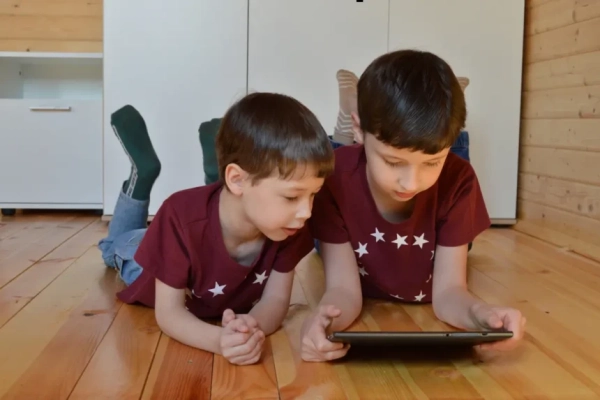
Кнопка «Заблокувати канал для дітей» на YouTube існує, проте вона не відображається в дитячому профілі. Цю опцію може побачити лише дорослий, який увійшов до власного Google-акаунта, повʼязаного з дитячим профілем, а сама функція прихована у меню скарг на канал. Саме тому багато батьків переконані, що блокування певного каналу чи відео є неможливим. Розглянемо, як це працює у додатку YouTube Kids, у контрольованому акаунті на «звичайному» YouTube, і чому цей інструмент вже недоступний для підлітків від 13 років.
Зміст
- Чому цю функцію так складно знайти
- Три режими — оберіть свій
- Як заблокувати канал для дитини з компʼютера
- Як заблокувати канал зі смартфона
- Як заблокувати окреме відео прямо в YouTube Kids
- Що блокування не робить
- Білий список: режим «Схвалювати контент самостійно»
- А якщо дитині вже виповнилося 13
- Обмежений режим для всієї домашньої мережі
- Як скасувати блокування
- Чому це актуально саме зараз
- Поширені запитання
Чому цю функцію так складно знайти
Неоднозначність виникає з трьох причин.
По-перше: блокування привʼязане до батьківського облікового запису, а не до дитячого. Якщо відкрити сторінку каналу з профілю дитини, жодної кнопки «заблокувати» не буде. Google свідомо обмежує можливості дитини керувати власними обмеженнями. Дорослий мусить увійти до свого Google-акаунту, до якого привʼязаний дитячий, і вже звідти відкрити ту саму сторінку каналу.
По-друге: на компʼютері опція захована в меню скарг. Щоб заблокувати канал для дитини, необхідно відкрити вкладку «Про канал» (About), натиснути на іконку прапорця «Поскаржитися на користувача» — і вже в цьому меню зʼявиться пункт «Заблокувати канал для дітей». Логіка неочевидна: батьки шукають налаштування в розділі «Батьківський контроль», а знаходять їх у формі скарги.
Третя причина має суто організаційний характер: YouTube пропонує три різні режими для неповнолітніх, і набір доступних інструментів у кожному відрізняється. Тому перше, що варто зробити, — зрозуміти, у якому режимі наразі перебуває дитина.
Три режими — оберіть свій
YouTube Kids — це окремий додаток для найменших. Він надає найбільше можливостей: блокування окремих відео та каналів безпосередньо з пристрою дитини, вимкнення пошуку, вимкнення автоматичного відтворення, режим «Схвалювати контент самостійно».
Контрольований акаунт на звичайному YouTube (supervised experience) — призначений для дітей, які вже переросли YouTube Kids, але ще не досягли 13-річного віку. Батьки можуть обрати один із трьох рівнів контенту, а окремі канали можна блокувати вручну. Google описує налаштування рівнів контенту в довіднику для сімей: «Досліджувати» приблизно відповідає рейтингу 9+, «Досліджувати більше» — 13+, а «Майже весь YouTube» відкриває практично всю платформу, окрім контенту з позначкою 18+.
Акаунт підлітка 13–17 років під наглядом — тут блокування каналів вже не функціонує. У «Сімейному центрі» батьки бачать лише активність: які канали переглядає підліток, скільки відео та трансляцій опублікував, скільки коментарів залишив та на скільки каналів підписаний. Згідно з описом Google, це інструмент прозорості, а не обмеження. Варто зазначити, що підліток також має доступ до «Сімейного центру» і може вимкнути нагляд.
Як заблокувати канал для дитини з компʼютера
Цей спосіб працює для контрольованих акаунтів та профілів YouTube Kids, які пов’язані з вашим Google-акаунтом.
- Увійдіть на YouTube у власний Google-акаунт — той, до якого привʼязаний профіль дитини.
- Відкрийте сторінку каналу, який потрібно заблокувати.
- Перейдіть до розділу «Про канал» (About).
- Натисніть на іконку прапорця — «Поскаржитися на користувача».
- У меню оберіть «Заблокувати канал для дітей». Якщо цей пункт відсутній — ви увійшли не до того акаунта.
- Зʼявиться попередження про те, що схожі відео можуть залишатися доступними на інших каналах. Натисніть «Продовжити».
- Навпроти імені дитини натисніть «Заблокувати». Кнопка зміниться на «Розблокувати» — це підтвердження успішного виконання дії.
- Натисніть «Готово».
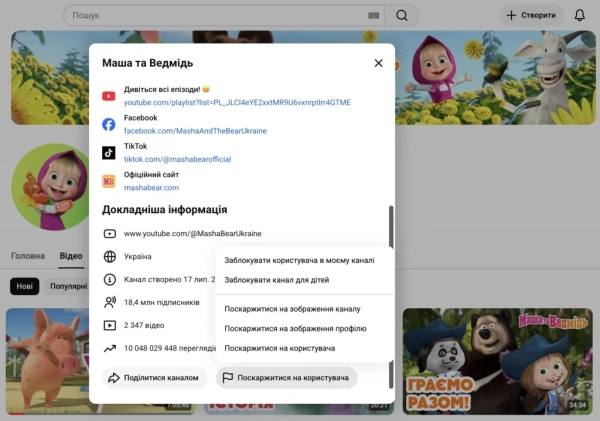
Якщо в сімʼї кілька дітей, блокування застосовується індивідуально до кожного профілю — необхідно натиснути «Заблокувати» навпроти кожного імені. Детальна англомовна інструкція від Google доступна в довідці «Блокування каналів для контрольованих дитячих акаунтів».
Як заблокувати канал зі смартфона
- Відкрийте додаток YouTube, увійшовши до свого батьківського акаунта.
- Перейдіть на сторінку потрібного каналу.
- Торкніться меню з трьох крапок у верхньому куті екрана.
- Оберіть «Заблокувати канал для дітей».
- Підтвердьте попередження, натиснувши «Продовжити».
- Натисніть «Заблокувати» навпроти імені дитини, а потім «Готово».
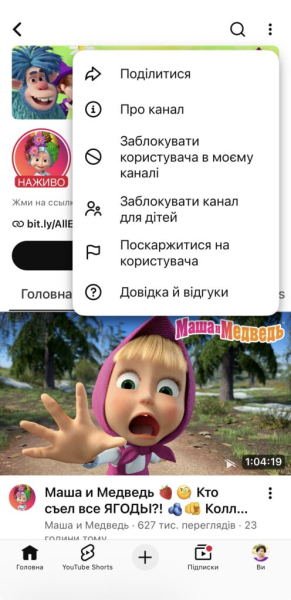
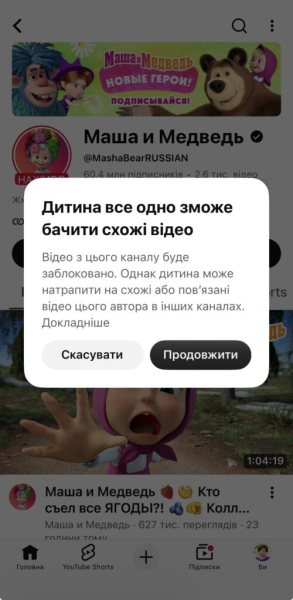
У мобільному додатку шлях до цієї функції коротший: тут не потрібно шукати розділ «Про канал» — пункт одразу доступний у меню з трьох крапок.
Як заблокувати окреме відео прямо в YouTube Kids
Це єдиний сценарій, коли блокування можна виконати з пристрою дитини, не звертаючись до власного компʼютера. Однак для підтвердження дії додаток запропонує розвʼязати арифметичне завдання або ввести батьківський пароль — саме це й обмежує дитину від самостійних дій.
З головного екрана
- Переконайтеся, що в YouTube Kids виконано вхід у ваш Google-акаунт.
- Торкніться меню з трьох крапок поруч із мініатюрою відео.
- Оберіть «Заблокувати це відео».
- Введіть цифри з екрана або ваш особистий код доступу.
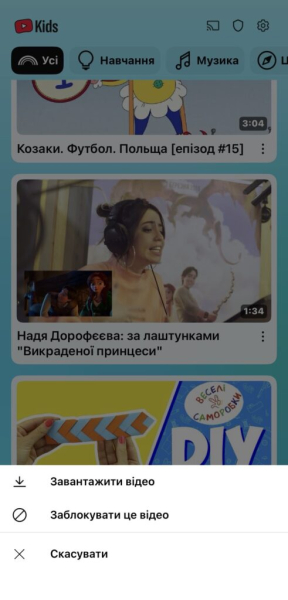
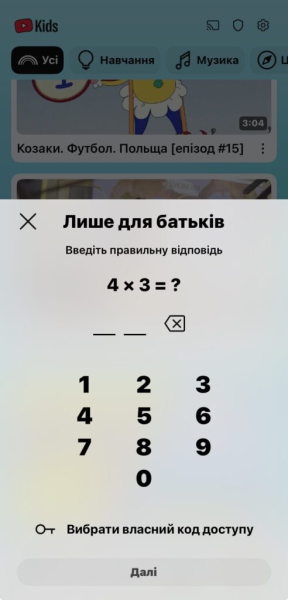
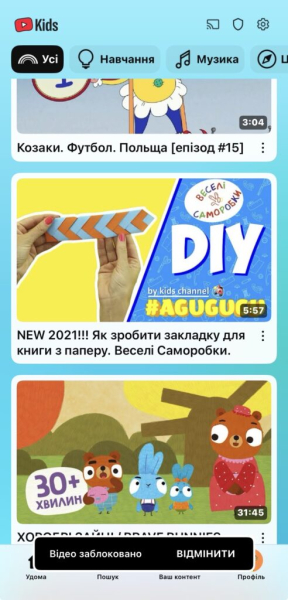
Зі сторінки перегляду
- Під час перегляду торкніться меню з трьох крапок угорі.
- Натисніть «Заблокувати».
- У діалоговому вікні оберіть «Заблокувати лише це відео» або «Заблокувати весь канал».
- Підтвердьте вибір та введіть код доступу.
Другий пункт є саме тим, що шукає багато батьків: можливість заблокувати весь канал одним натисканням, без переходу на його сторінку. Детальніше про це можна дізнатися в довідці Google щодо блокування контенту в YouTube Kids.
Що блокування не робить
Це найважливіша частина, яку часто ігнорують. Google чітко перелічує обмеження цієї функції, і вони досить суттєві.
- Блокується лише конкретний канал. Ті самі відео, перезалиті на інших каналах, залишаться доступними.
- Схожий контент не зникає. Якщо дитину зацікавив певний формат — умовно «челенджі» або розпакування іграшок — блокування одного каналу не усуне десятки подібних.
- Блокування діє тільки для акаунта. Якщо дитина вийде з профілю або відкриє YouTube у браузері без входу, обмеження не будуть застосовані. У YouTube Kids Google зазначає окремо: після виходу з облікового запису заблокований контент знову стане доступним.
- Це не фільтр самої платформи. Блокування працює як чорний список, що накладається поверх обраного рівня контенту, а не замінює його.
Практичний висновок: блокування каналів — це інструмент для точкового налаштування, а не надійна перешкода. Якщо потрібна саме перешкода, то функціонують інші механізми.
Білий список: режим «Схвалювати контент самостійно»
У YouTube Kids існує режим, у якому дитина бачить виключно той контент, який дорослий додав вручну — конкретні відео, канали або тематичні підбірки. Пошук у цьому режимі повністю вимкнений. Це протилежний підхід до блокування: замість того, щоб відфільтровувати небажане, ви дозволяєте лише бажане.
- Відкрийте YouTube Kids на пристрої дитини.
- Перейдіть до «Налаштувань» та розвʼяжіть приклад на множення або введіть код доступу.
- Оберіть профіль дитини та введіть пароль батьківського акаунта.
- Натисніть «Змінити налаштування».
- Виберіть «Схвалювати контент самостійно».
- Позначте добірки, канали та відео, які дозволяєте, і натисніть «Готово».
Змінити цей режим можна лише безпосередньо з додатка YouTube Kids — ані «Сімейний центр» на YouTube, ані Family Link не надають такої опції. Повний перелік батьківських налаштувань YouTube Kids доступний у відповідній довідці Google.
А якщо дитині вже виповнилося 13
У цьому випадку доведеться змінити підхід. Для підліткових акаунтів під наглядом блокування каналів та вибір рівнів контенту недоступні — залишається лише моніторинг активності в «Сімейному центрі». Дієві варіанти такі:
- Обмеження часу використання додатка. Family Link дозволяє встановити денний ліміт саме для YouTube. Раніше ми детально розглядали, як налаштовувати таймери для додатків на Android.
- Фільтри Chrome. Через Family Link можна дозволити лише схвалені сайти або повністю заблокувати youtube.com на Android та ChromeOS. Google попереджає: на iOS та у сторонніх браузерах ці правила не поширюються.
- Блокування на рівні пристрою. Для домашнього компʼютера можна використати класичний метод — редагування файлу hosts або налаштування роутера.
І найголовніше: у цьому віці технічні обмеження часто менш ефективні, ніж відкрите обговорення. Підліток, який має власний смартфон та доступ до чужого Wi-Fi, зможе обійти будь-який фільтр — питання лише часу.
Обмежений режим для всієї домашньої мережі
Якщо потрібно охопити всі пристрої вдома одночасно, існує рішення на рівні мережі. Google документує його для адміністраторів Workspace, але воно так само ефективно працює на домашньому роутері з підтримкою власних DNS-записів.
- Відкрийте налаштування DNS у своїй мережі.
- Додайте запис CNAME для хостів www.youtube.com, m.youtube.com, youtubei.googleapis.com, youtube.googleapis.com та www.youtube-nocookie.com.
- Для суворого обмеження вкажіть значення restrict.youtube.com, для помірного — restrictmoderate.youtube.com.
Google окремо застерігає: не додавайте CNAME для youtube.com, youtu.be, s.ytimg.com, googleapis.com та youtubeeducation.com — інакше сервіс працюватиме некоректно. Також врахуйте, що обмежений режим є автоматичним фільтром, і він регулярно блокує зайвий контент: історично під нього потрапляв цілком безпечний освітній та ЛГБТ-контент. Для дитини дошкільного віку це прийнятна жертва, для підлітка, який шукає матеріали для навчання, — вже ні.
Як скасувати блокування
Розблокувати окремий канал можна тим самим шляхом: сторінка каналу → «Про канал» → прапорець → «Заблокувати канал для дітей» → «Розблокувати» навпроти імені дитини. Щоб скинути всі блокування одночасно:
- Увійдіть на YouTube у батьківський акаунт.
- Відкрийте «Налаштування» через фото профілю.
- Прогорніть до «Сімейного центру» та натисніть керування профілями дітей.
- Оберіть профіль дитини.
- У загальних налаштуваннях натисніть «Розблокувати відео» та підтвердьте дію.
Ця дія знімає блокування як на YouTube, так і в YouTube Kids одночасно — вибірково скасувати його неможливо.
Чому це актуально саме зараз
Національне дослідження онлайн-безпеки дітей, проведене ГО «Dignity Online» та агенцією Sense Research з січня по червень 2026 року за підтримки Save the Children, охопило 1076 батьків дошкільнят і 5737 школярів зі 124 закладів середньої освіти. За його результатами, 78% дошкільнят вже користуються інтернетом, а понад 70% школярів проводять онлайн щонайменше три години щодня. Лише 25,4% школярів повідомили, що за останній рік жодного разу не стикалися з небажаним або дискомфортним контентом.
Найпоширенішим ризиком дослідники назвали кібербулінг — його пережили 54% підлітків. Крім того, 74% школярів бачили жорстокі кадри війни, а 70,5% стикалися з рекламою онлайн-казино.
Блокування окремого каналу не вирішує жодну з цих проблем повністю. Однак воно надає батькам те, чого не може забезпечити жоден автоматичний фільтр, — можливість видалити конкретне джерело, яке вже завдало шкоди певній дитині. І варто памʼятати про ще один висновок дослідження: серед молодших школярів 69,6% готові розповідати батькам про неприємний досвід в онлайні, а серед підлітків 14–17 років — лише 37%. Технічні налаштування залишаються ефективними доти, доки дитина готова ділитися своїми переживаннями.
Поширені запитання
Чи побачить дитина, що канал заблоковано?
Ні. Заблокований канал та його відео просто зникають з рекомендацій, пошуку та стрічки — дитина не отримує жодного сповіщення про блокування.
Чому пункт «Заблокувати канал для дітей» не зʼявляється?
Найчастіше це повʼязано з тим, що вхід виконано не до того акаунта. Опція відображається лише в Google-акаунті дорослого, повʼязаному з дитячим профілем, і лише якщо у вашому акаунті підтверджено дату народження. Якщо дитячий профіль ще не створено, цей пункт буде відсутній.
Чи можна заблокувати канал для підлітка 13–17 років?
Ні. Для підліткових акаунтів під наглядом YouTube надає лише можливість перегляду активності в «Сімейному центрі». Обмежити доступ можна непрямими методами — через встановлення лімітів часу для додатку, фільтри Chrome у Family Link або налаштування DNS у домашній мережі.
Чи діє блокування на Smart TV?
Так, якщо на телевізорі виконано вхід у той самий дитячий акаунт. Якщо ж YouTube на TV працює без входу, обмеження не застосовуються — у такому разі в додатку YouTube на телевізорі передбачено окремий батьківський код, який блокує перегляд без авторизації.
Скільки каналів можна заблокувати?
Google не встановлює обмежень на кількість. Однак самі розробники попереджають, що блокування не поширюється на перезаливи та схожі канали, тому безкінечне поповнення чорного списку є малоефективною стратегією. Для дітей дошкільного та молодшого шкільного віку доцільніше перейти в режим «Схвалювати контент самостійно».
Будь ласка, залиште це поле порожнім
О, привіт
Приємно познайомитися!
Ми не розсилаємо спам! Детальніше про нашу політику конфіденційності.
Перевірте свою поштову скриньку або папку зі спамом, щоб підтвердити підписку.
ТЕГИ:YouTubeБатьківський контрольБезпека дітей в ІнтернетіБезпека контентуСоцмережі Поділитися Facebook Threads Копіювати посилання Друк Ваші думки?Захоплено0Сумно0Смішно0Розлючено0Здивовано0 Попередній матеріал
Pass-ta-key: дослідники показали, як шкідливе ПЗ краде passkeys із Google Password Manager Наступний матеріал

Кібербулінг: як розпізнати цькування в мережі та що робити
Популярні
Комбінації клавіш у Windows 11: повний довідник
18.08.2026
Російські хакери зламують акаунти через OAuth і привʼязку пристроїв у WhatsApp
21.08.2026
Apple закрила майже 30 вразливостей в iOS 26.6.1 та macOS Tahoe 26.6.2 — третє оновлення безпеки за три тижні
18.08.2026
Чи безпечно заряджати смартфон зарядним пристроєм від ноутбука
24.08.2026

У 2026 році Apple, Google та Samsung припиняють підтримку низки популярних смартгодинників
24.08.2026
Рекомендовано

Кібербезпека
ШІ визначає місце зйомки фото у 9 випадках із 10 — і шахраї вже будують на цьому фішинг
17.08.2026
Смартфон
Як налаштувати батьківський контроль на iPhone: актуальна інструкція для iOS 26
10.08.2026
Кібербезпека
Як вимкнути безпечний пошук у Google: три режими SafeSearch і що робити, якщо налаштування заблоковано
06.08.2026

Кібербезпека
Кібербулінг: як розпізнати цькування в мережі та що робити
05.08.2026