
Олена КожухарВідОлена КожухарМій досвід у журналістиці триває багато років. Я створюю посібники та рекомендації, ділюся технічними хитрощами, надаю інструкції з налаштування та експлуатації пристроїв.17.08.2026Поділитися10 хв. читання
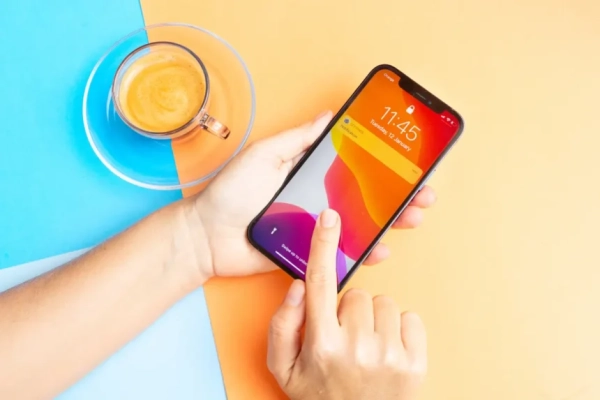
Додатку для виклику таксі потрібна геолокація, адже без неї він просто не функціонує. Проте для ліхтарика, гри чи фоторедактора це зовсім не обов’язково. Різниця між цими двома сценаріями і є тим, що iOS дозволяє персоналізувати: не загальне «увімкнено чи вимкнено» для всіх пристроїв, а індивідуальний рівень доступу для кожної програми.
Зміст
- Чому дозволи на геопозицію є важливими
- Як iPhone визначає ваше місцезнаходження
- Крок 1. Перевірте, хто вже має доступ
- Крок 2. Оберіть відповідний рівень доступу
- Крок 3. Деактивуйте «Точну геопозицію», якщо вона не потрібна
- Крок 4. Розгляньте «Системні служби» — цей розділ часто ігнорують
- Крок 5. Активуйте «Звіт про конфіденційність програм»
- Повне вимкнення служб локації: коли це доцільно
- Що зміниться в iOS 27
- Чого не вдасться досягти вимкненням геолокації
- Якщо бажаєте почати з нуля
- Поширені запитання
Нижче представлені всі доступні в iOS 26 інструменти: від тимчасового дозволу до повного припинення роботи служб локації, а також зміни, що очікуються в iOS 27.
Чому дозволи на геопозицію є важливими
Дані про пересування людей є цінним товаром на певному ринку. У грудні 2024 року Федеральна торгова комісія США пред’явила звинувачення брокеру даних Gravy Analytics та його дочірній компанії Venntel. За версією регулятора, ці компанії незаконно збирали та продавали інформацію про переміщення осіб без їхньої належної згоди, включаючи дані про відвідування медичних закладів та релігійних місць. У січні 2025 року FTC ухвалила остаточне рішення, що забороняє їм продаж, розкриття чи використання конфіденційних геолокаційних даних.
За кілька тижнів після цього Gravy Analytics зазнала кібератаки. У витоку даних, опублікованому зловмисниками, дослідники виявили понад 30 мільйонів записів про місцезнаходження пристроїв, включаючи координати поблизу таких знакових місць, як Білий дім, Кремль і Ватикан. Серед джерел цих даних були названі популярні додатки: для знайомств, музики, ігор.
Це свідчить про те, що витік стався не з боку мобільного оператора чи Apple, а через посередника, який отримував геодані від програм на смартфонах. Саме тому варто ретельно переглянути, яким додаткам ви надаєте цю інформацію.
Як iPhone визначає ваше місцезнаходження
Згідно з офіційною документацією Apple, служби локації використовують комбінацію кількох джерел: супутники GPS, стільникові вишки, точки доступу Wi-Fi та Bluetooth. З цієї причини «вимкнути GPS» і «вимкнути геолокацію» — це різні речі. Навіть без сигналу супутників пристрій може приблизно визначити своє місцезнаходження за навколишнім середовищем.
Коли певна програма запитує доступ до геолокації, у верхньому рядку статусу з’являється значок стрілки. Це найпростіший спосіб виявити неочікувану фонову активність.
Крок 1. Перевірте, хто вже має доступ
Перейдіть у «Параметри» → «Конфіденційність і безпека» → «Служби локації».
У верхній частині екрана знаходиться головний перемикач, а під ним — список усіх програм, які колись запитували доступ до геопозиції, із зазначенням їх поточного рівня доступу. Це повна картина, жодні налаштування не приховані в підменю.
У новітніх версіях iOS доступ до цих налаштувань також можна отримати через «Параметри» → «Програми» → назва програми → «Геопозиція». Apple використовує саме цей шлях у своїй офіційній документації.
Крок 2. Оберіть відповідний рівень доступу
Натисніть на назву програми, щоб побачити доступні варіанти. Apple пропонує чотири рівні:
| Рівень доступу | Значення | Для кого підходить |
| Ніколи | Доступ до даних повністю заблоковано | Ліхтарик, калькулятор, ігри, фоторедактори, читалки |
| Запитувати наступного разу | Запит буде надходити щоразу; можливий одноразовий дозвіл | Програми, що використовуються час від часу |
| Під час використання програми | Доступ надається лише тоді, коли програма відкрита на екрані або активно працює | Оптимальний варіант для більшості: карти, служби доставки, банківські програми, прогноз погоди |
| Завжди | Доступ надається навіть у фоновому режимі, коли програма не використовується | Навігаційні програми з оповіщеннями про затори, системи пошуку пристроїв, попередження про погоду |
Практична порада: перевірте програми, для яких встановлено «Завжди». Саме цей рівень дозволяє збирати дані про ваші переміщення протягом дня. Для переважної більшості додатків цілком достатньо варіанту «Під час використання програми».
Крок 3. Деактивуйте «Точну геопозицію», якщо вона не потрібна
У налаштуваннях кожної програми є окремий перемикач «Точна геопозиція». Він функціонує незалежно від рівня доступу і визначає не «коли», а «наскільки детально» програма отримує дані про ваше місцезнаходження.
- Якщо перемикач увімкнено — програма отримує ваші координати з точністю до рівня вулиці чи будинку.
- Якщо перемикач вимкнено — програма бачить лише приблизний район вашого перебування.
Apple офіційно зазначає, що приблизної геолокації цілком достатньо для додатків, яким не потрібна висока точність. Прогнози погоди, новинні стрічки, місцеві оголошення будуть працювати без проблем. Для навігації, виклику таксі та доставки за конкретною адресою цей перемикач слід залишити активним.
Це найефективніший компроміс серед усіх налаштувань: зберігається необхідна функціональність, але точна адреса не передається.
Крок 4. Розгляньте «Системні служби» — цей розділ часто ігнорують
У самому низу списку «Служби локації» знаходиться окремий пункт «Системні служби». Тут зібрані перемикачі для функцій самої операційної системи, а не сторонніх програм: калібрування компаса, автоматичне визначення часового поясу, геолокаційні пропозиції Apple, «Важливі місця» та інші.
Те, що це реальний інструмент керування, а не просто елемент інтерфейсу, підтверджується документацією Apple. Наприклад, щоб екстрені контакти не отримували вашу геолокацію після виклику служб порятунку, Apple рекомендує деактивувати параметр «Екстрені виклики і SOS» саме в «Системних службах».
Окремої уваги заслуговує функція «Важливі місця» — вона зберігає історію відвіданих вами локацій безпосередньо на пристрої. Детальніше про те, як її переглянути та вимкнути, ми розповідали в окремій інструкції.
Крок 5. Активуйте «Звіт про конфіденційність програм»
Список дозволів показує, що програма *може* робити. Але він не відображає, що вона робить *насправді*. Для цього існує спеціальний інструмент.
Починаючи з iOS 15.2, у системі доступний «Звіт про конфіденційність програм». Цей інструмент фіксує, скільки разів і в який час кожна програма зверталася до геолокації, камери, мікрофона та контактів за останні сім днів. Крім того, він показує домени, з якими програма встановлює мережеві з’єднання.
Як увімкнути: «Параметри» → «Конфіденційність і безпека» → «Звіт про конфіденційність програм» → «Увімкнути звіт».
Дані почнуть накопичуватися лише після активації звіту. Тому перші значущі висновки можна буде зробити приблизно через тиждень. Проте це єдиний спосіб дізнатися, що, наприклад, додаток, який здається нешкідливим, звертався до ваших геоданих сорок разів за ніч.
Повне вимкнення служб локації: коли це доцільно
Основний перемикач у верхній частині розділу вимикає геолокацію для всіх функцій одразу. Apple попереджає, що після цього багато можливостей, від «Локатора» до автоматичного визначення часового поясу, працюватимуть некоректно.
Тому вибіркове налаштування майже завжди є кращим рішенням. Однак існують ситуації, коли повне вимкнення може бути виправданим: наприклад, при передачі пристрою в ремонт або іншій особі, під час поїздки до зони підвищеного ризику, або у випадках домашнього насильства чи переслідування.
Важливе виключення: згідно з даними Apple, під час здійснення екстреного виклику геолокація пристрою може бути передана службам порятунку незалежно від стану служби локації.
Що зміниться в iOS 27
iOS 27 була анонсована на конференції WWDC 8 червня 2026 року; загальний випуск очікується восени. Основні нововведення, пов’язані з геолокацією, стосуються функції «Локатор»:
- «Приховати геопозицію» — можливість тимчасово припинити демонстрацію свого місцезнаходження конкретній особі без надсилання будь-яких сповіщень (за інформацією 9to5Mac).
- Можливість поширення геопозиції на довільний термін — від 15 хвилин до 30 днів або до визначеної дати й часу (за інформацією MacRumors).
- Функція призупинення поширення геопозиції для окремого контакту, не вимикаючи її для інших.
Слід пам’ятати і про зворотний аспект цієї функції: якщо хтось ділиться своєю геолокацією з вами, в iOS 27 він зможе приховати її без вашого відома. Ми вже детально пояснювали, як загалом працює обмін місцезнаходженням, у статті про «Локатор».
Чого не вдасться досягти вимкненням геолокації
Apple окремо наголошує: навіть при вимкнених службах локації сторонні програми та вебсайти можуть визначати ваше місцезнаходження іншими способами. Найбільш поширені з них:
- IP-адреса — надає приблизний регіон або місто, але не точні координати.
- Мобільний оператор — бачить, до якої вишки підключено ваш телефон. Це не залежить від жодних налаштувань iOS.
- Геотеги у фотографіях — знімки можуть містити координати місця зйомки; це налаштовується окремо в параметрах камери.
- Bluetooth-маячки в торгових центрах та інших громадських місцях.
Іншими словами, налаштування дозволів значно скорочує обсяг даних, які збирають комерційні додатки, але не робить ваш пристрій невидимим.
Якщо бажаєте почати з нуля
Скинути всі дозволи одночасно можна таким чином: «Параметри» → «Основні» → «Перенести або скинути iPhone» → «Скинути» → «Скинути геопозицію та конфіденційність». Після цього, як пояснює Apple, жодна програма не зможе використовувати геопозицію, доки ви не надасте дозвіл повторно — система запитуватиме про це для кожної програми окремо.
Це зручний варіант, якщо пристроєм користувалася інша людина, або якщо ви просто втратили контроль над тим, кому і що дозволяли протягом років.
Поширені запитання
Чи вимикається геолокація повністю при деактивації головного перемикача?
Для програм та системних функцій — так, вони перестають отримувати дані від служб локації. Однак ваш мобільний оператор як і раніше бачитиме, до якої вежі підключено ваш телефон, а вебсайти зможуть визначати приблизний регіон за IP-адресою. Крім того, під час екстреного виклику геолокація може бути передана службам порятунку незалежно від встановлених налаштувань.
Чим «Точна геопозиція» відрізняється від звичайної?
Рівень доступу визначає, коли програма може отримувати інформацію про ваше місцезнаходження, тоді як «Точна геопозиція» контролює деталізацію цих даних. Якщо перемикач вимкнено, програма бачить лише приблизний район замість конкретної адреси. Для функцій погоди, новин та місцевих оголошень цього достатньо; для навігації та служб таксі — ні.
Як дізнатися, яка програма використовує геопозицію просто зараз?
Коли програма активно використовує геолокацію, у рядку стану з’являється значок стрілки. Для отримання повної картини активності за тиждень активуйте «Звіт про конфіденційність програм» у розділі «Конфіденційність і безпека» — він покаже кількість звернень та їх час для кожної програми.
Чи можна вимкнути геолокацію тільки для однієї програми?
Так. Перейдіть у «Параметри» → «Конфіденційність і безпека» → «Служби локації», торкніться потрібної програми та виберіть «Ніколи». Інші програми продовжать працювати у звичному режимі.
Що краще обрати для більшості програм — «Завжди» чи «Під час використання програми»?
«Під час використання програми». Параметр «Завжди» дозволяє програмі збирати дані про ваш маршрут у фоновому режимі протягом усього дня і потрібен лише обмеженому колу програм: навігаційним сервісам з оповіщеннями про затори, системам пошуку пристроїв та погодним додаткам із попередженнями про небезпечні явища.
Будь ласка, залиште це поле порожнім
О, привіт
Приємно познайомитися!
Ми не розсилаємо спам! Ознайомтеся з нашою політикою конфіденційності для отримання додаткової інформації.
Перевірте свою поштову скриньку або папку зі спамом, щоб підтвердити підписку.
ТЕГИ:iPhoneгеолокаціязбір данихмісцезнаходженняСмартфониПоділитисяFacebookThreadsКопіювати посиланняДрук
Ваша думка?
В захваті0Сумно0Смішно0Палає0Овва!0Попередній матеріал

ШІ визначає місце зйомки фото у 9 випадках із 10 — і шахраї вже будують на цьому фішингНаступний матеріал
Apple закрила майже 30 вразливостей в iOS 26.6.1 та macOS Tahoe 26.6.2 — третє оновлення безпеки за три тижні
У тренді
Apple закрила майже 30 вразливостей в iOS 26.6.1 та macOS Tahoe 26.6.2 — третє оновлення безпеки за три тижні
18.08.2026

ШІ визначає місце зйомки фото у 9 випадках із 10 — і шахраї вже будують на цьому фішинг
17.08.2026

Як очистити кеш на компʼютері з Windows 11: усі способи для ПК і ноутбука
19.08.2026

Комбінації клавіш у Windows 11: повний довідник
18.08.2026
Як змінити обліковий запис Google за замовчуванням на Android
16.08.2026
Як підписати PDF на смартфоні: інструкція для iPhone та Android
14.08.2026

Сотні повідомлень за хвилину: що таке SMS-бомбінг і як від нього захиститися
13.08.2026
Смартфон проти камери у 2026 році: коли мобільної камери вже замало
10.08.2026
Як налаштувати батьківський контроль на iPhone: актуальна інструкція для iOS 26
10.08.2026