
Android і macOS офіційно майже не «розмовляють» між собою: Apple розвиває звʼязок iPhone з Mac, а Google — Android з Windows. Утім, налагодити повноцінну синхронізацію Android-смартфона з компʼютером Mac цілком реально. Найуніверсальніший безкоштовний інструмент — застосунок KDE Connect, який передає файли, синхронізує буфер обміну та виводить сповіщення телефона на екран компʼютера. Для окремих завдань існують перевірені альтернативи.
Чому Android і Mac досі погано «дружать»
macOS не вміє працювати з файловою системою Android напряму, і роками цю прогалину закривала фірмова утиліта Google — Android File Transfer. Проте у лютому 2024 року Google прибрала посилання на неї з офіційного сайту Android, і відтоді застосунок не підтримується.
Сучасна заміна — Quick Share, спільна розробка Google і Samsung для бездротового передавання файлів, — офіційно доступна для компʼютерів лише у версії для Windows. Перший офіційний місток до техніки Apple зʼявився наприкінці 2025 року: Quick Share на смартфонах Pixel 10 навчився надсилати файли через AirDrop на iPhone, iPad і Mac, і підтримка поступово розширюється на інші Android-пристрої. Але для власників більшості смартфонів робочим рішенням залишаються сторонні інструменти.
KDE Connect: безкоштовний «місток» між смартфоном і Mac
KDE Connect — відкритий проєкт спільноти KDE, який дає змогу обмінюватися буфером обміну, файлами та сповіщеннями між пристроями, а також керувати компʼютером зі смартфона. Усе відбувається бездротово в межах локальної мережі Wi-Fi, а зʼєднання захищене шифруванням TLS — дані не проходять через жодні сторонні сервери.
Стабільний випуск KDE Connect для macOS доступний на офіційній сторінці завантажень, також застосунок є в App Store і вимагає macOS 13.0 або новішої. Проєкт активно розвивається: останнє оновлення, 26.04.3, вийшло 2 липня 2026 року.
Як налаштувати KDE Connect: покрокова інструкція
- Встановіть KDE Connect на Mac — з App Store або з офіційної сторінки завантажень.
- Встановіть застосунок KDE Connect на Android-смартфон — з Google Play або каталогу F-Droid.
- Підключіть обидва пристрої до однієї мережі Wi-Fi — саме через локальну мережу, а не Bluetooth, відбувається зʼєднання.
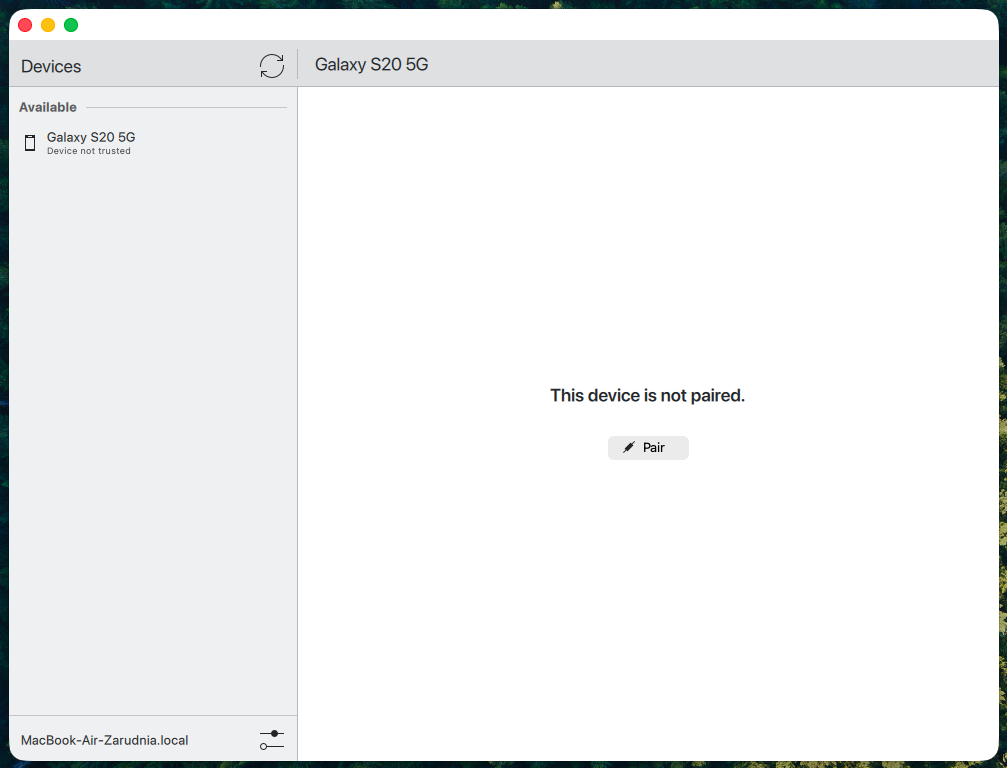
Екран налаштування KDE Connect - Відкрийте застосунок на смартфоні, оберіть свій Mac у списку доступних пристроїв і надішліть запит на пару.
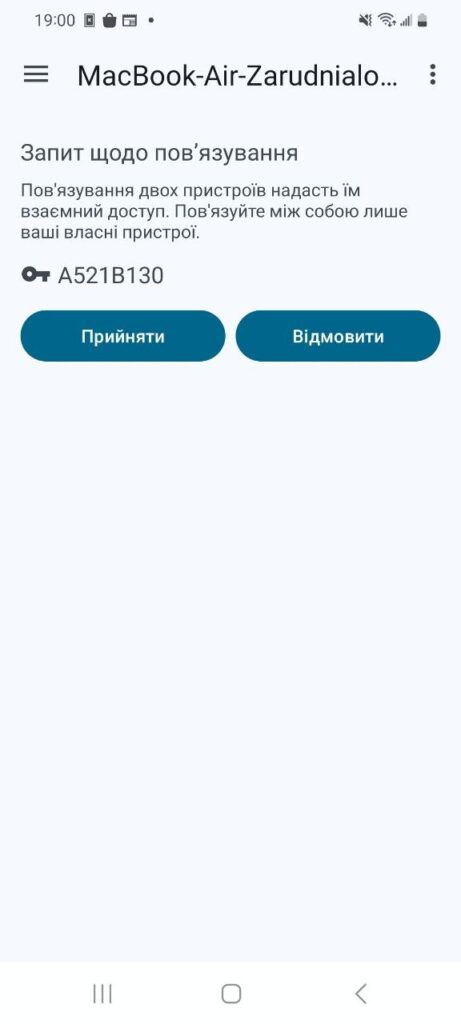
- Підтвердьте запит на Mac, звіривши код перевірки на обох екранах.
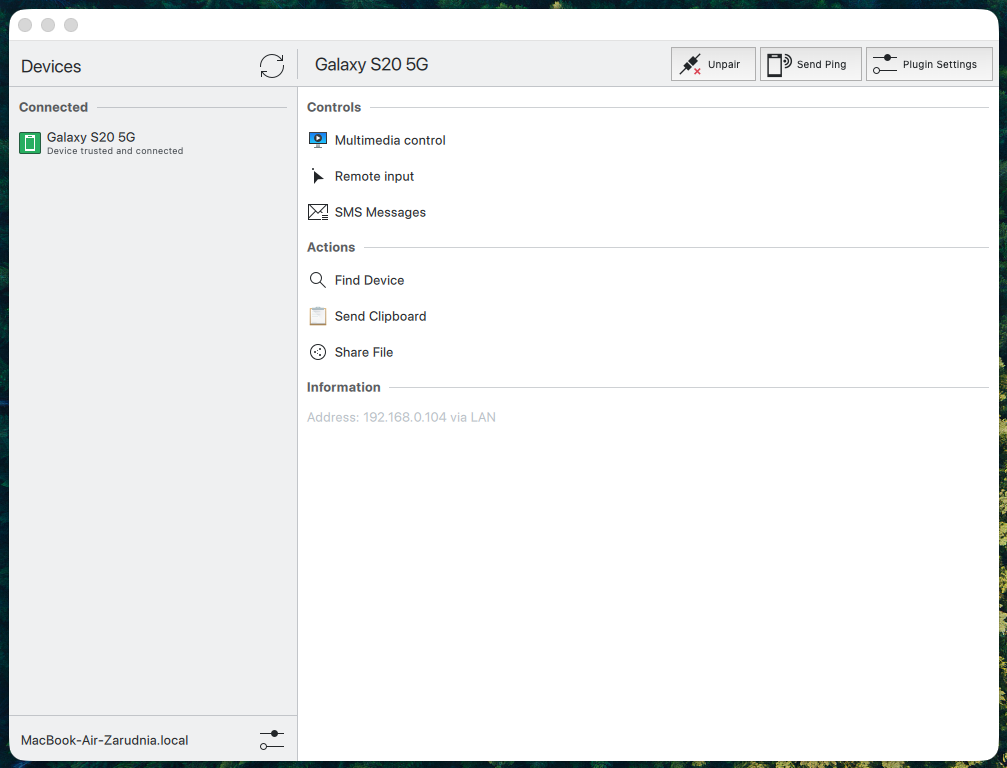
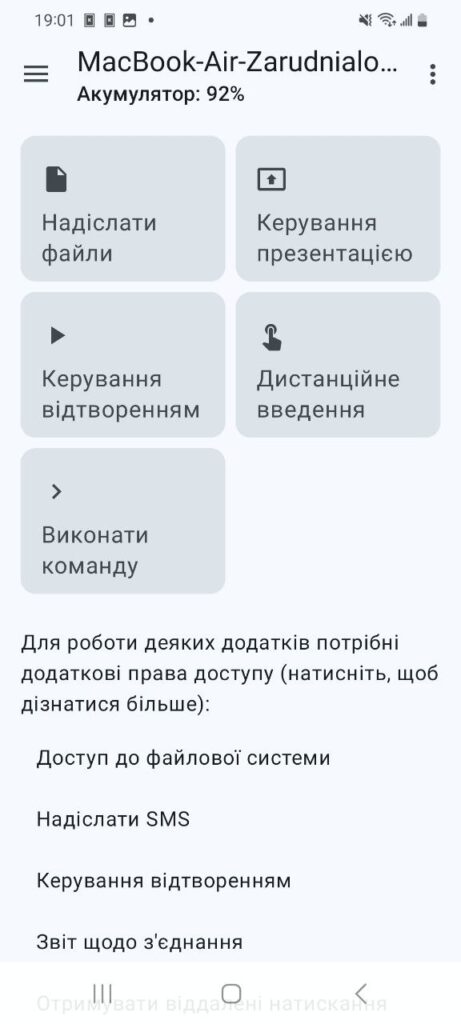
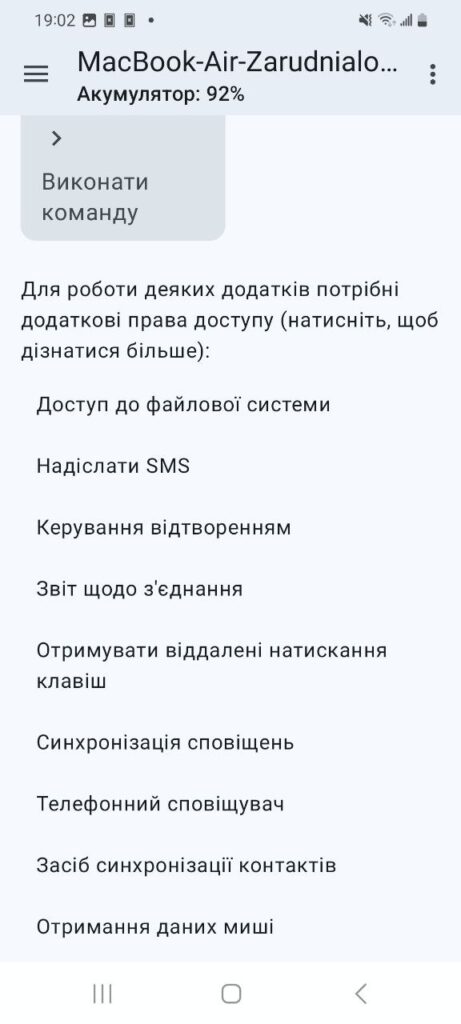
Підтвердження з’єднання KDE Connect - Надайте Android-застосунку потрібні дозволи (доступ до сповіщень, файлів, SMS) та ввімкніть необхідні модулі в налаштуваннях.
Що вміє KDE Connect після зʼєднання
Серед основних можливостей застосунку:
- обмін файлами та посиланнями між смартфоном і компʼютером;
- спільний буфер обміну — скопійоване на одному пристрої можна вставити на іншому;
- перегляд сповіщень телефона на екрані Mac і відповіді на повідомлення;
- читання та надсилання SMS з компʼютера;
- віртуальний тачпад і клавіатура — екран смартфона керує курсором компʼютера;
- керування відтворенням мультимедіа та слайдами презентацій;
- пошук загубленого телефона — пристрій подасть звуковий сигнал за командою з компʼютера.
Варто врахувати: версія для macOS молодша за оригінальну для Linux, тому окремі модулі можуть працювати з обмеженнями. Базові функції — передавання файлів, буфер обміну, сповіщення — працюють стабільно.
Альтернативи для окремих завдань
- LocalSend— відкритий крос-платформний аналог AirDrop: передає файли в локальній мережі з наскрізним шифруванням, без облікових записів і серверів. Найпростіший варіант, якщо потрібно лише пересилати файли.
- OpenMTP— безкоштовний застосунок з відкритим кодом для передавання файлів кабелем USB, з підтримкою Mac на Apple Silicon та Intel. Пряма заміна знятого з підтримки Android File Transfer, зручний для великих обсягів даних.
- Samsung Smart Switch— офіційна утиліта для власників Galaxy: створює резервні копії, відновлює дані та переносить вміст смартфона через Mac.
- Quick Share через AirDrop— власники Pixel 10 можуть надсилати файли на Mac напряму, якщо на компʼютері ввімкнено режим AirDrop «Для всіх на 10 хвилин»; перелік сумісних смартфонів поступово зростає.
- Хмарні сховища— універсальний запасний варіант для документів і фото, коли пристрої не в одній мережі. Мінус — файли проходять через сервери постачальника послуги.
На що звернути увагу з погляду безпеки
Завантажуйте застосунки лише з офіційних джерел — сайту KDE, App Store, Google Play або F-Droid. Сторонні «дзеркала» та каталоги можуть поширювати модифіковані збірки. Під час першого зʼєднання KDE Connect обовʼязково звіряйте код перевірки на обох пристроях: це захищає від спроби підключення чужого пристрою у спільній мережі. А в публічних мережах Wi-Fi — у кафе, готелях чи коворкінгах — синхронізацію краще не налаштовувати взагалі.