
Підписати PDF-документ можна без принтера та сканера. Замість роздруковувати файл, ставити підпис від руки й сканувати його знову, достатньо один раз створити графічний підпис і вставляти його безпосередньо в PDF. Нижче — два безкоштовні способи зробити це на компʼютері з Windows, а також пояснення, коли такого підпису недостатньо і потрібен кваліфікований електронний підпис.
Спосіб 1. Microsoft Edge: швидко, але без збереження підпису
З 2023 року вбудований переглядач PDF у Edge працює на рушії Adobe Acrobat: Microsoft поступово замінює ним власний старий рушій, який, за планом компанії, буде остаточно видалено з браузера у вересні 2026 року. Для користувача це означає оновлену панель інструментів, але сам принцип підписання не змінився — підпис малюється вручну.
- Клацніть правою кнопкою миші на PDF-файлі у провіднику та виберіть «Відкрити за допомогою» → Microsoft Edge.
- На панелі інструментів угорі натисніть інструмент малювання (піктограма пера). За потреби виберіть колір і товщину лінії.
- Намалюйте підпис у потрібному місці документа — мишею, стилусом або пальцем, якщо екран сенсорний.
- Збережіть файл кнопкою «Зберегти» або «Зберегти як».
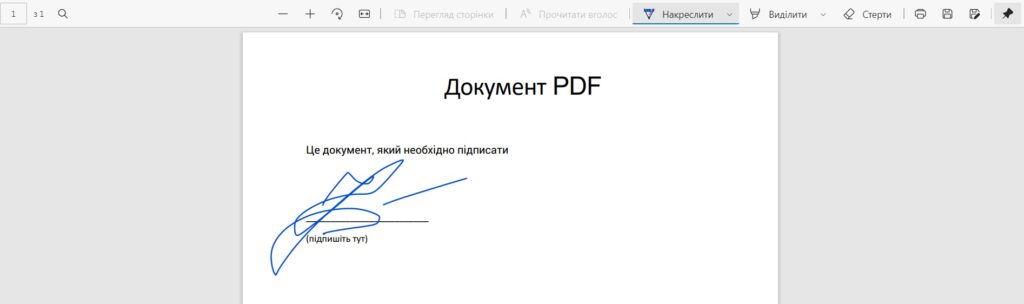
Головне обмеження цього способу: Edge не запамʼятовує підпис, тому щоразу його доведеться малювати заново. Якщо документи потрібно підписувати регулярно, зручніше один раз налаштувати збережений підпис в Acrobat Reader.
Спосіб 2. Adobe Acrobat Reader: збережений підпис для повторного використання
Adobe Acrobat Reader (раніше програма називалася Acrobat Reader DC) — безкоштовний переглядач PDF від Adobe, який дозволяє створити підпис один раз і надалі вставляти його у будь-який документ. Завантажити програму можна з офіційного сайту Adobe. Під час завантаження варто зняти прапорці з додаткових пропозицій — сторонніх програм чи розширень — якщо вони зʼявляться на сторінці.
Далі — покроково для інструмента «Заповнити й підписати» (Fill & Sign):
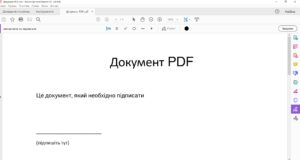
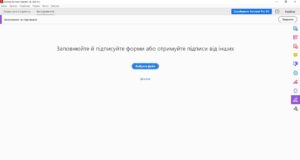
- Відкрийте PDF-файл у програмі: меню «Файл» → «Відкрити» — або просто перетягніть файл у вікно Acrobat Reader.
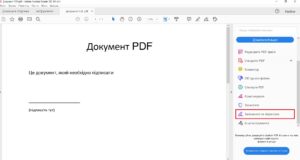
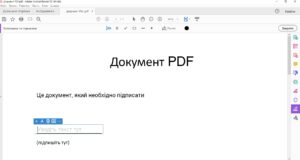
- На панелі ліворуч виберіть «Усі інструменти» → «Заповнити й підписати». Поруч із курсором зʼявиться позначка «Ab» — у цьому режимі можна одразу заповнювати текстові поля форми.
- Щоб додати саме підпис, натисніть «Додати підпис». Тут же є окрема опція «Додати ініціали» — вона працює так само, але розрахована на коротку позначку.
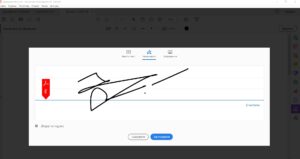
- Виберіть один із трьох способів: ввести імʼя (Adobe запропонує кілька рукописних шрифтів), намалювати підпис мишею чи на сенсорній панелі або завантажити зображення підпису.
- Переконайтеся, що позначено прапорець «Зберегти підпис», — тоді не доведеться створювати його щоразу.
- Натисніть «Застосувати» та клацніть у тому місці документа, де має стояти підпис. Його розмір і положення можна змінити.
- Збережіть документ.
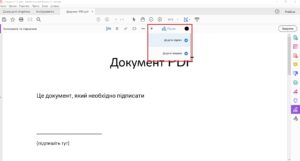
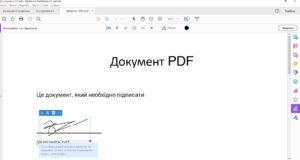
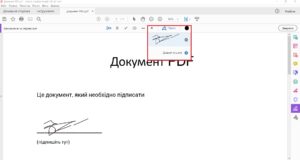
Надалі збережений підпис буде доступний у меню інструмента «Заповнити й підписати» в один клік. Щоб замінити підпис, достатньо видалити збережений (знак «мінус» поруч із ним) і створити новий. Безкоштовної версії Acrobat Reader цілком достатньо для перегляду, заповнення форм і підписання; функції на кшталт редагування тексту, конвертації чи обʼєднання PDF доступні лише за платною підпискою Acrobat.
Коли графічного підпису недостатньо: КЕП і Дія.Підпис
Намальований або вставлений як зображення підпис лише візуально імітує власноручний: його легко скопіювати, і він не підтверджує ні особу підписанта, ні цілісність документа. Такий варіант підходить для внутрішніх документів, бланків чи заяв, де достатньо «картинки». Для документів із юридичною силою — договорів, звітності, звернень до державних органів — в Україні використовується кваліфікований електронний підпис (КЕП): документи з ним мають таку саму юридичну силу, як і підписані власноруч.
Найпростіший спосіб отримати КЕП — активувати Дія.Підпис у застосунку Дія: для цього потрібна ID-картка або біометричний закордонний паспорт у застосунку. Накласти КЕП на файл, зокрема PDF, можна безкоштовно на порталі Дія — навіть без авторизації.
Онлайн-альтернативи
Acrobat Reader — не єдиний безкоштовний інструмент для графічного підписання PDF. Серед онлайн-сервісів, які не потребують встановлення програм:
- Dropbox Sign (до жовтня 2022 року сервіс називався HelloSign — його перейменували після придбання компанією Dropbox): безкоштовний план дозволяє підписувати власні документи без обмежень, а надсилати іншим на підпис — до трьох запитів на місяць.
- SignWell: безкоштовний план — до трьох документів на місяць.
- eSign від Smallpdf: підписання PDF просто у браузері; безкоштовна версія має обмеження на кількість завдань.
Отже, для швидкого разового підпису достатньо Microsoft Edge, для регулярного — збереженого підпису в Acrobat Reader, а для документів, які мають юридичну силу, — кваліфікованого електронного підпису, найдоступніший варіант якого — Дія.Підпис.