
Семенюк Валентин25.06.2026Поширити6 хв. читання
Ваш Android-смартфон містить унікальний рекламний ідентифікатор (Advertising ID, або AAID) — рядок, за допомогою якого рекламодавці відстежують вашу взаємодію з додатками. Його можливо як скинути, так і повністю деактивувати. Але якщо ви вже робили це раніше й вважали, що проблема вирішена, є важлива інформація: починаючи з Android 13, Google впровадила новий рівень відстеження — Privacy Sandbox із функцією «Теми реклами», яка функціонує без використання рекламного ідентифікатора і не вимикається разом із ним. Отже, щоб дійсно обмежити відстеження, сьогодні необхідно подбати про обидва механізми. Розповідаємо, як це зробити правильно.
Зміст
- Що таке рекламний ідентифікатор і навіщо його чіпати
- Як скинути рекламний ідентифікатор
- Як повністю видалити рекламний ідентифікатор
- Чому видалення ідентифікатора — лише половина справи
- Як вимкнути «Теми реклами» та інші функції Privacy Sandbox
- Останній штрих — вимкніть персоналізацію в акаунті Google
- Підсумок
Що таке рекламний ідентифікатор і навіщо його чіпати
Рекламні ідентифікатори присутні на iPhone, iPad, ПК з Windows та пристроях Android. Вони функціонують аналогічно до файлів cookie у браузерах, але для мобільних додатків: вони відстежують вашу діяльність, обмінюються цією інформацією, а іноді й продають її — з метою показу реклами, яка, ймовірно, зацікавить вас.
Основна проблема полягає в тому, що цей ідентифікатор є однаковим для всіх додатків та трекерів на вашому пристрої. Як пояснює правозахисна організація EFF, це дає змогу брокерам даних звіряти інформацію між собою: один брокер може придбати дані в іншого і, використовуючи рекламний ідентифікатор, об’єднати два різні набори даних, створюючи єдиний профіль про вас.
Як скинути рекламний ідентифікатор
Скидання замінює ваш поточний ідентифікатор на новий випадковий і видаляє попередню історію активності, пов’язану зі старим. Регулярне виконання цієї процедури ускладнює для Google та рекламодавців побудову вашого тривалого профілю. Це особливо зручно, коли пристроєм користується вся родина, а ви не бажаєте бачити рекламу, орієнтовану на інтереси інших членів родини.
Точний шлях у меню може варіюватися залежно від виробника та версії Android, але загалом кроки такі:
- Відкрийте «Налаштування».
- Перейдіть до розділу «Google», потім — «Усі сервіси».
- У блоці «Конфіденційність і безпека» оберіть «
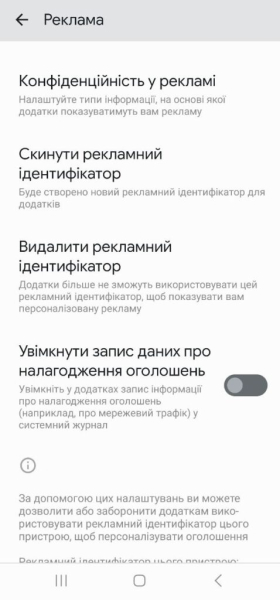
- Натисніть «Скинути рекламний ідентифікатор» і підтвердьте дію.
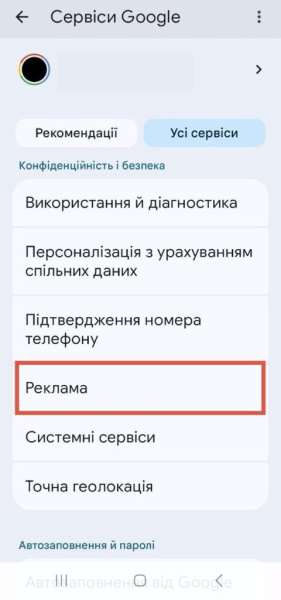
Порада: якщо потрібний пункт меню не вдається знайти, скористайтеся функцією пошуку у верхній частині «Налаштувань» — введіть слово «
Як повністю видалити рекламний ідентифікатор
Раніше рекламний ідентифікатор можна було лише скинути. Однак починаючи з Android 12, Google дозволила його повне видалення: після видалення будь-який додаток, що спробує зчитати ідентифікатор, отримає замість нього рядок нулів. Це правило діє для всіх пристроїв з Google Play з 1 квітня 2022 року.
- Відкрийте «Налаштування».
- Перейдіть до розділу «Google» → «Усі сервіси».
- У блоці «Конфіденційність і безпека» оберіть «
- Натисніть «Видалити рекламний ідентифікатор» і підтвердьте видалення.
Після цього на місці старої опції з’явиться пункт «Отримати новий рекламний ідентифікатор» — ви можете скористатися ним будь-коли, якщо зміните думку.
Важливо усвідомлювати: видалення ідентифікатора не означає повну відсутність реклами. Ви все одно бачитимете оголошення, але вони будуть менш персоналізованими, і додаткам буде складніше ідентифікувати вас між собою. Водночас окремі програми можуть використовувати власні методи відстеження.
Чому видалення ідентифікатора — лише половина справи
Це головна причина переглянути цей матеріал, навіть якщо ви вже видаляли ідентифікатор. Паралельно з відмовою від наскрізного ідентифікатора Google впроваджує на Android ініціативу Privacy Sandbox, яка в налаштуваннях відображається як розділ «Конфіденційність реклами» (Ad privacy). Він з’явився на пристроях з Android 13 і працює за іншим принципом.
Замість єдиного ідентифікатора система самостійно, локально на пристрої, аналізує, якими додатками ви користуєтеся, і формує список ваших інтересів — так звані «Теми реклами». Коли додаток бажає показати релевантну рекламу, він запитує ці теми у системи. Згідно з офіційною довідкою Google, Android надає додатку до трьох тем одночасно, а самі теми автоматично видаляються через чотири тижні.
Ключовий момент: цей механізм не використовує рекламний ідентифікатор і не вимикається при його видаленні. Це означає, що ви можете видалити ідентифікатор, але при цьому залишатися під дією цього відстеження. Саме тому потрібен додатковий крок.
Як вимкнути «Теми реклами» та інші функції Privacy Sandbox
Розділ «Конфіденційність реклами» містить три перемикачі. Для максимального рівня приватності рекомендується вимкнути всі три:
- «Теми реклами»— система припинить визначати ваші інтереси на основі використовуваних додатків.
- «— додатки більше не зможуть рекомендувати рекламу один одному.
- «Оцінка ефективності реклами»— додатки втратять можливість обмінюватися даними про результативність показаних оголошень.
Щоб їх вимкнути:
- Відкрийте «Налаштування» → «Google» → «Усі сервіси».
- У блоці «Конфіденційність і безпека» оберіть «
- Послідовно відкрийте «Теми реклами», «ня реклами» і вимкніть кожен перемикач.
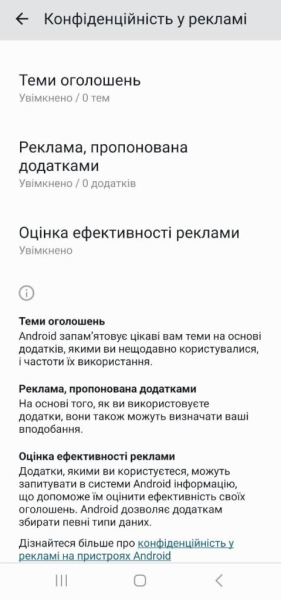
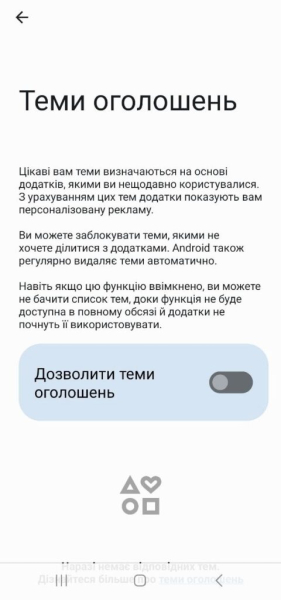
На деяких пристроях (наприклад, Pixel) до цього розділу можна отримати доступ іншим шляхом: «Налаштування» → «Безпека і конфіденційність» → «Більше налаштувань конфіденційності» → «
Останній штрих — вимкніть персоналізацію в акаунті Google
Навіть після виконання всіх попередніх кроків Google може продовжувати показувати вам персоналізовану рекламу на основі історії вашого облікового запису. Щоб це припинити, перейдіть на сторінку «Мій рекламний центр» (myadcenter.google.com), переконайтеся, що ви увійшли до свого акаунта, і вимкніть перемикач «Персоналізована го облікового запису та рекламними механізмами Google.
Підсумок
Сьогодні контроль над відстеженням у рекламних цілях на Android складається з трьох основних етапів: скинути або видалити рекламний ідентифікатор, вимкнути «Теми реклами» в розділі «Конфіденційність реклами» та вимкнути персоналізацію в обліковому записі Google. Жоден із цих кроків сам по собі не зробить вас повністю невидимими — додатки мають інші методи відстеження, — але в сукупності вони значно ускладнюють формування вашого рекламного профілю та повертають вам контроль над вашими даними.
Будь ласка, залиште це поле порожнім
О, привіт
Приємно познайомитися!
Ми не розсилаємо спам! Ознайомтеся з нашою політикою конфіденційності для отримання додаткової інформації.
Перевірте свою поштову скриньку або папку зі спамом, щоб підтвердити підписку.
ТЕГИ:AndroidGoogleнав’язлива рекламаналаштування смартфонаСмартфониПоділитисяFacebookThreadsКопіювати посиланняДрукЩо думаєте?В захваті0Сумно0Смішно0Палає0Овва!0Попередня стаття

Атака «людина посередині» (MITM): чому двофакторка вже не рятує — і що реально захищаєНаступна стаття

Як заборонити запуск небезпечних програм у Windows 11: усі способи контролю
В тренді
Android 17 ховає від провайдерів назви сайтів, до яких підключається смартфон
28.08.2026

Як зменшити залежність від Google: що справді працює у 2026 році
25.08.2026

Інцидент із некерованою ШІ-моделлю OpenAI виявився серйознішим, ніж вважалося
27.08.2026

Скільки коштує резервне копіювання у 2026 році: ціни на диски й безкоштовні способи
27.08.2026

GrapheneOS вийде за межі Pixel: смартфони Motorola отримають підтримку з 2027 року
25.08.2026
Смартфон
Сайдлоадинг на Android у 2026 році: як працює «розширений процес» Google
28.08.2026
Смартфон
Чи безпечно заряджати смартфон зарядним пристроєм від ноутбука
24.08.2026

Новини
Російські хакери зламують акаунти через OAuth і привʼязку пристроїв у WhatsApp
21.08.2026

Смартфон
Як вимкнути геолокацію на iPhone: повний контроль доступу застосунків
17.08.2026