
Семенюк Валентин 15.06.2026 Поширити 8 хв. читання
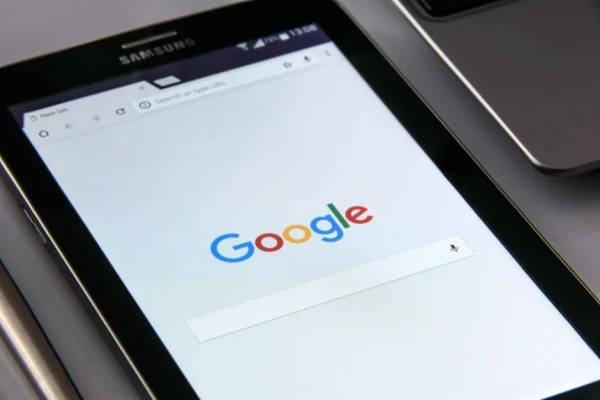
Chrome, Edge та Firefox після встановлення функціонують з конфігураціями за замовчуванням, які націлені на збір інформації, а не на забезпечення конфіденційності. Декілька нескладних коригувань конфігурацій дають змогу суттєво підвищити приватність веб-переглядача, зменшити відстеження, полегшити навантаження на систему та захистити персональні дані.
Зміст
- 1. Обмеження сповіщень та автоматичного відтворення відео
- 2. Заборона рекламних відстежувачів та сторонніх файлів cookie
- 3. Скорочення синхронізації та телеметрії
- 4. Посилення захисту вбудованого менеджера паролів
- 5. Деактивація фонових процесів та оптимізація запуску
- Бонус: Global Privacy Control замість застарілого Do Not Track
- Зіставлення браузерів за рівнем конфіденційності
1. Обмеження сповіщень та автоматичного відтворення відео
Запити на дозвіл надсилати сповіщення з’являються майже на кожному новинному порталі. Окрім подразнення, це становить реальну загрозу: браузерні сповіщення активно використовуються для розсилки спаму, сумнівних рекламних пропозицій та фішингових атак.
Firefox: Налаштування → Конфіденційність і захист → Дозволи → Сповіщення. Тут можливо заборонити нові запити, анулювати вже надані дозволи та назавжди заблокувати небажані веб-ресурси.
Chrome: Налаштування → Конфіденційність і безпека → Налаштування сайтів → Сповіщення. Радикальний підхід — вибрати «Не дозволяти сайтам надсилати сповіщення». Менш радикальний варіант — залишити запити, але в наступному розділі обрати «Мінімізувати небажані запити».
Edge: Налаштування → Конфіденційність, пошук та служби → Дозволи сайтів → Усі дозволи → Сповіщення. Варто активувати «Тихі запити на сповіщення». Автоматичне відтворення медіа регулюється в суміжному пункті меню «Усі дозволи».
2. Заборона рекламних відстежувачів та сторонніх файлів cookie
Саме через системи відстеження та сторонні файли cookie сленних веб-сайтах після єдиного пошукового запиту. Firefox за замовчуванням забезпечує кращий захист від цього порівняно з конкурентами, тоді як Chrome та Edge вимагають додаткового налаштування.
Firefox: Налаштування → Конфіденційність і захист → Розширений захист від стеження. Рекомендується обрати режим «Суворий» — Firefox буде блокувати значно більшу кількість відстежувачів, технік збору інформації про пристрій (fingerprinting) та підозрілих скриптів.
Chrome: Налаштування → Конфіденційність і безпека → Сторонні файли cookie. Рекомендується заблокувати сторонні файли cookie та деактивувати опцію «Дозволити повʼязаним сайтам бачити мою активність у цій групі» — це припиняє внутрішньобраузерне відстеження Google.
Edge: Налаштування → Конфіденційність, пошук та служби → Захист від стеження. Варто встановити щонайменше рівень «Збалансований», а краще — «Суворий».
Якщо після внесення змін деякі сайти перестануть коректно відображатися, рівень захисту можна знизити на один щабель.
3. Скорочення синхронізації та телеметрії
Після входу в обліковий запис Google, Microsoft або Firefox браузер починає синхронізувати історію відвідувань, відкриті вкладки та паролі. У випадку Chrome та Edge це означає, що значна частина цифрового життя користувача стає доступною технологічним корпораціям. Mozilla шифрує дані синхронізації таким чином, що навіть сам розробник не може їх прочитати, проте збір телеметрії все одно варто обмежити.
Firefox: Налаштування → Конфіденційність і захист → Дані, що збираються Firefox. Рекомендується зняти позначки з усіх опцій телеметрії. Синхронізація налаштовується окремо: Налаштування → Синхронізація.
Chrome (без входу в обліковий запис): Налаштування → Google та я → Синхронізація та служби Google. Варто деактивувати три опції: «Допомагати покращувати функції та продуктивність Chrome» (надсилання статистики використання), «Покращувати пошук і перегляд» (передача відвіданих URL-адрес до Google) та «Розширений перевірка орфографії» (весь введений текст надсилається на сервери Google).
Chrome (зі входом в обліковий запис): Під час входу рекомендується обрати «Налаштувати синхронізацію» та виключити конфіденційні дані, зокрема історію перегляду.
Edge: Налаштування → Профілі → Синхронізація (якщо було здійснено вхід, варто відключити синхронізацію конфіденційних даних). Додатково в розділі Налаштування → Конфіденційність, пошук та служби → Конфіденційність слід деактивувати три опції: надсилання діагностичних даних до Microsoft, відстеження пошукових запитів та збереження історії перегляду для персоналізації реклами (остання є найбільшою пасткою для конфіденційності).
4. Посилення захисту вбудованого менеджера паролів
Вбудовані менеджери паролів у браузерах є зручними, але збережені облікові дані для входу є одними з найчутливіших даних. У разі несанкціонованого фізичного доступу до комп’ютера або зараження шкідливим програмним забезпеченням усі збережені паролі можуть бути скомпрометовані одночасно. Мінімальний захід — увімкнути автентифікацію пристрою перед заповненням паролів.
Firefox: Налаштування → Конфіденційність і захист → розділ «Паролі». Рекомендований варіант — активувати «Вимагати вхід до пристрою для заповнення паролів та керування ними»: Firefox запитуватиме PIN-код Windows, код доступу Mac або відбиток пальця. Альтернатива — «Використовувати головний пароль», який потрібно вводити щоразу під час запуску браузера.
Chrome: Налаштування → Автозаповнення та паролі → Менеджер паролів Google → Налаштування. Варто активувати «Використовувати Windows Hello під час заповнення паролів». Додатково в розділі «Налаштування автозаповнення» рекомендується вимкнути «Розширене автозаповнення» — це зупинить надсилання URL-адрес та вмісту форм на сервери Google.
Edge: Налаштування → Паролі та автозаповнення → Менеджер паролів Microsoft → Додаткові параметри. Варто активувати опцію «Запитувати параметри входу до пристрою перед відображенням або заповненням коду доступу до сайту». У спадному меню нижче можна налаштувати, чи запитувати PIN-код або відбиток щоразу, чи лише один раз за сеанс.
Для максимального захисту фахівці рекомендують спеціалізовані менеджери паролів — наприклад, Bitwarden або 1Password, які пропонують незалежне шифрування та додаткові функції безпеки.
5. Деактивація фонових процесів та оптимізація запуску
Chrome та Edge нерідко продовжують працювати у фоновому режимі навіть після закриття всіх вікон браузера. Це забезпечує мінімальний приріст у швидкості наступного запуску, але постійно споживає оперативну пам’ять та заряд акумулятора ноутбука. Firefox не має такої проблеми — він повністю завершує роботу після закриття останнього вікна.
Chrome: Налаштування → Система → деактивувати «Продовжувати виконувати фонові програми, коли Google Chrome закрито».
Edge: Налаштування → Система та продуктивність → Система → деактивувати «Прискорення запуску» та «Продовжувати виконувати фонові розширення та програми, коли Microsoft Edge закрито».
Бонус: Global Privacy Control замість застарілого Do Not Track
Класичний сигнал «Do Not Track» (DNT), який досі присутній у налаштуваннях більшості браузерів, фактично не функціонує: він не має юридичної сили, тому рекламні гіганти на кшталт Google і Meta його просто ігнорують.
Його сучасною та юридично значущою заміною став Global Privacy Control (GPC). Якщо сайт отримує цей сигнал, він зобов’язаний обмежити відстеження на серверному рівні — зокрема відповідно до вимог GDPR у Європі.
Firefox підтримує GPC нативно починаючи з версії 120. Сигнал активується окремою опцією: Налаштування → Конфіденційність і захист → розділ «Налаштування приватності веб-сайтів» → «Повідомляти сайтам не продавати та не ділитися моїми даними». У режимі приватного перегляду GPC активний за замовчуванням. Chrome та Edge не мають нативної підтримки цієї функції — тут допоможе розширення Privacy Badger від організації EFF, яке надсилає сигнал GPC під час перегляду веб-сайтів.
Зіставлення браузерів за рівнем конфіденційності
| Браузер | Вбудований захист | Рекомендовані зміни | Час налаштування |
| Mozilla Firefox | Високий | Активувати «Суворий» захист від стеження, активувати GPC, обмежити телеметрію та синхронізацію | ~2 хвилини |
| Google Chrome | Низький | Заборонити сторонні файли cookie, деактивувати рекламні профілі Google та фонові процеси, встановити Privacy Badger | ~5 хвилин |
| Microsoft Edge | Середній | Вибрати «Суворий» захист від стеження, деактивувати діагностичні дані та Startup Boost, встановити Privacy Badger | ~5 хвилин |
Firefox демонструє найкращий захист конфіденційності «з коробки», проте додатковий блокувальник стеження — наприклад, Privacy Badger — буде корисним доповненням для будь-якого браузера. Розширення блокує нав’язливі скрипти відстеження у фоновому режимі, не перешкоджаючи завантаженню стандартного вмісту.
🛡️ Перевірте сайт, якому довіряєте свої дані. Ви налаштували браузер — але чи подбав про вашу безпеку сам веб-сайт? Введіть адресу сервісу, яким часто користуєтеся, у сканер безпеки cybercalm.org і дізнайтеся, чи захищене з’єднання та чи немає очевидних вразливостей.
Будь ласка, залиште це поле порожнім
О, привіт
Приємно познайомитися!
Ми не розсилаємо спам! Ознайомтеся з нашою політикою конфіденційності для отримання додаткової інформації.
Перевірте свою поштову скриньку або папку зі спамом, щоб підтвердити підписку.
ТЕГИ:ChromeFirefoxMicrosoft EdgeБраузерикібербезпекаПриватність Поділитися Facebook Threads Копіювати посилання Друк Що думаєте?В захваті0Сумно0Смішно0Палає0Овва!0 Попередня стаття

Заборона соцмереж для дітей: які країни вже ввели обмеження і де готують закони Наступна стаття

Apple розширює батьківський контроль на iPhone в iOS 27
В тренді
Найкращі хмарні сховища у 2026 році: порівняння, ціни та захист даних
26.08.2026

Безпека Telegram-бота: як захистити токен, сервер і дані користувачів
25.08.2026

Як зменшити залежність від Google: що справді працює у 2026 році
25.08.2026
У 2026 році Apple, Google та Samsung припиняють підтримку низки популярних смартгодинників
24.08.2026
Російські хакери зламують акаунти через OAuth і привʼязку пристроїв у WhatsApp
21.08.2026
Смартфон
GrapheneOS вийде за межі Pixel: смартфони Motorola отримають підтримку з 2027 року
25.08.2026
Огляди
Браузери на Chromium замість Chrome: що ви втрачаєте разом із Google
11.08.2026

Огляди
Альтернативи Chrome у 2026 році: браузери для тих, хто дбає про приватність
10.08.2026
Приватність
Signal дозволив підключати другий смартфон і Android-планшет до одного акаунта
06.08.2026