
Побокін Максим26.08.2026Поширити11 хв. читання
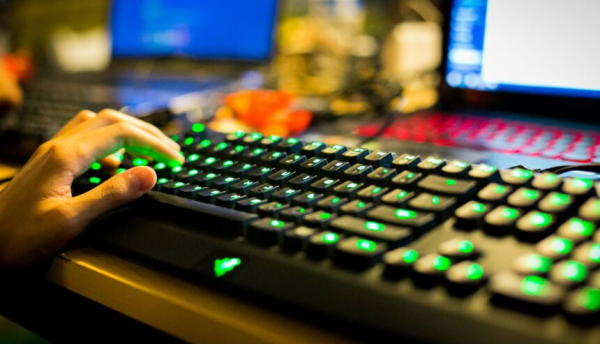
Клавіатурний пристрій може вийти з ладу різними способами: іноді не реагує вся панель, інколи перестає працювати окрема літера чи цифра, а трапляється, що символи дублюються при кожному натисканні. Сценарії бувають різними, як і способи їх вирішення. Нижче представлено послідовність дій, яка допоможе за кілька хвилин розрізнити апаратну несправність від програмного збою, відновити працездатність без звернення до сервісного центру, а в найскладніших випадках — тимчасово перепризначити неробочу клавішу та спокійно дочекатися її заміни.
Зміст
- Три перші перевірки, які усувають половину можливих проблем
- Клавіатурний пристрій не функціонує взагалі
- Не відгукуються окремі клавіші
- Налаштування Windows, що імітують поломку
- Як переназначити несправну клавішу за допомогою PowerToys
- Обмеження PowerToys, про які варто дізнатися заздалегідь
- Заміна ковпачка, механізму або всього пристрою
- Коли слід звертатися до сервісного центру
- Найчастіші запитання
Три перші перевірки, які усувають половину можливих проблем
Перш ніж вдаватися до перевстановлення драйверів чи демонтажу ноутбука, варто приділити дві хвилини базовій діагностиці. Згідно з офіційною інструкцією Microsoft щодо усунення проблем із мишею та клавіатурою, розпочинати слід саме з фізичного рівня.
- Від’єднати та під’єднати пристрій. Кабель слід вийняти, зачекати кілька секунд, поки Windows завантажить драйвер, і підключити знову — бажано в інший USB-порт. Якщо між клавіатурним пристроєм та комп’ютером використовується USB-хаб, його краще прибрати та підключити пристрій безпосередньо.
- Перевірити живлення. Для бездротових моделей — перевірити заряд акумулятора або свіжі батарейки, а також кнопку Reset на самому пристрої чи USB-приймачі. Іноді достатньо витягнути приймач на 10 секунд і вставити його знову.
- Підключити клавіатурний пристрій до іншого комп’ютера. Це найшвидший спосіб визначити причину проблеми. Якщо на іншому пристрої проблема повторюється — несправним є сам клавіатурний пристрій. Якщо ні — проблема криється в системі.
Для ноутбука роль «іншого комп’ютера» виконує BIOS або UEFI: якщо в меню прошивки клавіші працюють належним чином, а в Windows — ні, то поломка є програмною.
Клавіатурний пристрій не функціонує взагалі
Коли жодна клавіша не реагує, а попередні перевірки не дали результату, залишається кілька програмних причин.
Тимчасове рішення: екранна клавіатура
Щоб мати можливість вводити дані під час діагностики, варто активувати екранну клавіатуру. Згідно з документацією Microsoft, вона викликається комбінацією клавіш Win + Ctrl + O або через «Параметри» → «Спеціальні можливості» → «Клавіатура».
Драйвер клавіатури
Найбільш поширеною програмною причиною є драйвер, який некоректно оновився або перестав працювати після встановлення оновлень. Порядок дій наступний:
- Відкрити «Диспетчер пристроїв» (Win + X → «Диспетчер пристроїв»).
- Розгорнути розділ «Клавіатури», клацнути правою кнопкою миші на пристрої та вибрати «Видалити пристрій».
- Перезавантажити комп’ютер — Windows автоматично встановить стандартний драйвер.
Альтернативний варіант — вкладка «Драйвер» → «Оновити драйвер» у властивостях пристрою, а також перевірка оновлень у «Параметри» → «Центр оновлення Windows».
Bluetooth-клавіатура
Якщо пристрій підключено через Bluetooth, його слід видалити зі списку в «Параметри» → «Bluetooth та пристрої» та здійснити сполучення заново, утримуючи кнопку синхронізації протягом 10–15 секунд.
Не відгукуються окремі клавіші
Ситуація, коли перестає працювати окрема літера, цифровий блок або пробіл, майже завжди має одну з чотирьох причин.
- Забруднення та крихти під ковпачком. Найчастіша причина одиничної відмови. Клавіатурний пристрій варто перевернути, обережно струсити, продути стисненим повітрям та протерти контакти ізопропіловим спиртом.
- Наслідки пролиття рідини. Навіть висохла рідина залишає плівку, яка блокує контакт. Що робити в такому випадку, докладно описано в матеріалі «Що робити, якщо ви залили ноутбук».
- Вимкнений Num Lock. Якщо не працює тільки цифровий блок справа — найімовірніше, режим було вимкнено. На компактних ноутбуках цифри часто активуються комбінацією Fn + Num Lock.
- Fn-Lock. Коли функціональні клавіші F1–F12 замість звичних дій активують гучність чи яскравість (або навпаки), режим перемикається комбінацією Fn + Esc або Fn + Shift — залежно від виробника.
Окремий випадок — подвійне спрацювання, коли одне натискання призводить до появи двох символів. Це може бути як знос механізму (типово для механічних клавіатур після кількох років експлуатації), так і наслідок забруднення під ковпачком. На механічних моделях з можливістю гарячої заміни перемикач можна замінити самостійно, на інших — потрібне звернення до сервісу.
Налаштування Windows, що імітують поломку
Дві функції спеціальних можливостей регулярно вводять користувачів в оману, оскільки вмикаються випадково — від тривалого натискання клавіші.
- «Фільтрація вводу» (Filter Keys) змушує систему ігнорувати короткі або повторювані натискання. Вмикається утриманням правої клавіші Shift протягом восьми секунд. Саме через цю функцію клавіатура «пропускає» символи при швидкому наборі.
- «Залипання клавіш» (Sticky Keys) дозволяє натискати комбінації клавіш по одній. Вмикається п’ятиразовим натисканням Shift і порушує звичну поведінку модифікаторів.
Обидва перемикачі знаходяться в «Параметри» → «Спеціальні можливості» → «Клавіатура» (швидкий виклик — Win + U). Там же варто вимкнути й самі комбінації активації, щоб ці функції більше не вмикалися мимовільно.
Ще одна причина появи «неправильних» символів — розкладка клавіатури. Якщо замість очікуваних знаків вводяться інші, варто перевірити активну мову введення в мовній панелі та список розкладок у налаштуваннях системи.
Як перепризначити несправну клавішу за допомогою PowerToys
Якщо клавіша фізично не працює, а нова клавіатура ще не надійшла, її функцію можна тимчасово передати іншій клавіші, яка використовується рідко. Для цього Microsoft пропонує безкоштовну утиліту PowerToys з модулем Keyboard Manager.
Згідно з системними вимогами, PowerToys працює на Windows 11 або Windows 10 версії 2004 (build 19041) і новіших, на 64-розрядних процесорах x64 та ARM64. Завантажити застосунок можна зі сторінки релізів на GitHub або з Microsoft Store.
- Відкрити налаштування PowerToys та перейти на вкладку Keyboard Manager. Починаючи з версії 0.100, нові встановлення за замовчуванням відкривають оновлений редактор на WinUI 3 — переключитися на класичний можна за допомогою перемикача «Use the new editor».
- Натиснути Remap a key — відкриється вікно для перепризначення окремих клавіш. Під час першого запуску список буде порожнім.
- Натиснути Add key remapping, щоб додати новий запис.
- У колонці Select вказати несправну клавішу — ту, чию поведінку потрібно змінити. Вибрати її можна зі списку або натиснути Select та ввести клавішу фізично (для підтвердження — утримати Enter, для виходу — Esc).
- У колонці To send вибрати клавішу, яка виконуватиме функцію несправної. Наприклад, якщо не працює Esc, її функцію можна віддати рідковживаній Scroll Lock.
- Натиснути OK. Згідно з документацією Microsoft, зміни застосовуються миттєво — перезавантаження комп’ютера чи самої утиліти не потрібне.
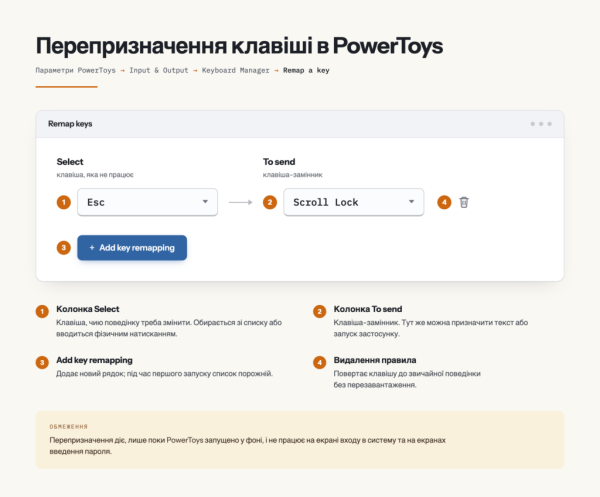
Схема перепризначення клавіші в PowerToys
Keyboard Manager попереджає про «осиротілі» клавіші: якщо клавіша A перепризначена на B, то введення символу A більше неможливе жодною клавішею. Щоб уникнути цього, варто додати зворотне правило і фактично поміняти клавіші місцями. Скасувати всі зміни можна, видаливши відповідні рядки у цьому ж вікні.
Обмеження PowerToys, про які варто дізнатися заздалегідь
Утиліта вирішує проблему лише частково, і про це краще знати до того, як звикнути до нової розкладки.
- Перепризначення діє лише доти, доки PowerToys запущено у фоновому режимі. Якщо закрити застосунок або вимкнути модуль Keyboard Manager, клавіші повернуться до своєї звичної функціональності.
- На екрані входу в систему та на будь-яких екранах введення пароля перепризначення не працює. Це може стати критичною проблемою, якщо несправна клавіша є частиною пароля.
- Комбінації Win + L та Ctrl + Alt + Del зарезервовані операційною системою та не підлягають перепризначенню. Клавіша Fn у більшості випадків також.
- Якщо активне вікно запущено з правами адміністратора, а PowerToys — ні, перепризначення в цьому вікні не спрацює. Утиліту доведеться перезапустити з правами адміністратора.
- Використання Keyboard Manager в іграх не рекомендується: перехоплення натискань впливає на частоту кадрів, а деякі ігри взаємодіють з клавіатурою через API, які утиліта не підтримує.
Тим, хто після цього захоче ефективніше працювати з клавіатурним введенням, буде корисним довідник комбінацій клавіш у Windows 11.
Заміна ковпачка, механізму або всього пристрою
Механічна частина клавіатури складається з перемикача, який замикає контакт, та пластикового ковпачка (keycap) над ним. Якщо ковпачок зламався або загубився, а перемикач функціонує належним чином, ковпачок можна переставити з іншої, рідко використовуваної клавіші такого ж розміру.
Знімати його слід за допомогою спеціального знімача або пластикової картки, підважуючи його рівномірно з двох боків. Плоска викрутка також підійде, але ризик пошкодити механізм вищий. Новий ковпачок встановлюється на перемикач і притискається до клацання; відповідний напис можна закрити наліпкою або замовити окремий набір ковпачків потрібного профілю.
Для настільного комп’ютера найпростішим рішенням є придбання нової клавіатури та її підключення. З ноутбуком ситуація складніша: там клавіатурний пристрій кріпиться до корпусу десятками засувок і з’єднується шлейфом, тому заміна вимагає часткового розбирання. Якщо пристрій на гарантії, самостійне розбирання призведе до її анулювання.
Коли слід звертатися до сервісного центру
- Клавіатурний пристрій не працює в BIOS або UEFI — це майже завжди свідчить про апаратну несправність.
- Пристрій було залито рідиною, особливо солодкою або газованою.
- Не працює цілий ряд або блок клавіш — типова ознака пошкодження доріжки мембрани або шлейфа.
- Ноутбук на гарантії: у цьому випадку будь-яке самостійне втручання краще відкласти.
Якщо ноутбук поводиться незвично не тільки з клавіатурою, варто перевірити й живлення — можливі причини описані в матеріалі про те, що робити, коли ноутбук підключений до мережі, але не заряджається.
Найчастіші запитання
Чому клавіатура друкує подвійні символи?
Найчастіше це трапляється через зношений перемикач або бруд під ковпачком: контакт замикається двічі за одне натискання. Спершу варто почистити клавішу, а якщо це не допомогло — замінити перемикач (на механічних моделях з гарячою заміною це робиться без паяння) або сам клавіатурний пристрій. Програмний метод обходу — увімкнути «Фільтрацію вводу» в налаштуваннях спеціальних можливостей, щоб система ігнорувала повторні натискання.
Як розблокувати клавіатуру?
«Заблокованою» клавіатура найчастіше здається через увімкнені «Залипання клавіш» чи «Фільтрацію вводу» або через режим Fn-Lock. Все це перевіряється в «Параметри» → «Спеціальні можливості» → «Клавіатура» та комбінацією Fn + Esc. Деякі ноутбуки та ігрові клавіатури мають окремий режим блокування, який вимикається комбінацією з клавішею Fn — точна комбінація вказана в інструкції до моделі.
Чому не працюють цифри на клавіатурі?
Якщо йдеться про цифровий блок праворуч — імовірно, вимкнено Num Lock. Якщо не працює верхній ряд цифр, причина інша: бруд, пошкоджена доріжка або збій розкладки. Варто перевірити ті самі клавіші на екранній клавіатурі — якщо там символи вводяться належним чином, проблема є фізичною.
Чи можна перепризначити клавішу без сторонніх програм?
Так, через редактор реєстру та параметр Scancode Map, але цей метод не має графічного інтерфейсу, вимагає перезавантаження, і помилка в ньому може призвести до втрати функціональності частини клавіш системи. Для більшості сценаріїв PowerToys є безпечнішим і легшим у використанні.
Будь ласка, залиште це поле порожнім
О, привіт
Приємно познайомитися!
Ми не розсилаємо спам! Ознайомтеся з нашою політикою конфіденційності для отримання додаткової інформації.
Перевірте свою поштову скриньку або папку зі спамом, щоб підтвердити підписку.
ТЕГИ:PowerToysWindowsклавіатураКомп’ютерисамостійний ремонтПоділитисяFacebookThreadsКопіювати посиланняДрукЩо думаєте?В захваті2Сумно1Смішно1Палає1Овва!0Попередня стаття

Безпека Telegram-бота: як захистити токен, сервер і дані користувачів
В тренді

Як зменшити залежність від Google: що справді працює у 2026 році
25.08.2026

GrapheneOS вийде за межі Pixel: смартфони Motorola отримають підтримку з 2027 року
25.08.2026
У 2026 році Apple, Google та Samsung припиняють підтримку низки популярних смартгодинників
24.08.2026

Безпека Telegram-бота: як захистити токен, сервер і дані користувачів
25.08.2026
Чи безпечно заряджати смартфон зарядним пристроєм від ноутбука
24.08.2026
Комп’ютер
Як очистити кеш на компʼютері з Windows 11: усі способи для ПК і ноутбука
19.08.2026
Комп’ютер
Комбінації клавіш у Windows 11: повний довідник
18.08.2026
Новини
Серпневий Patch Tuesday: Microsoft закрила 421 вразливість, зокрема 0-day для атак Lazarus
12.08.2026
Комп’ютер
Як користуватися Microsoft Word безкоштовно у 2026 році
08.08.2026