
Олена КожухарАвторкаОлена КожухарМаю багаторічний досвід роботи в журналістиці. Спеціалізуюся на написанні посібників, порад, технічних лайфхаків, а також інструкцій з налаштування та експлуатації різних пристроїв. 12.07.2026 Поділитися 6 хвилин читання
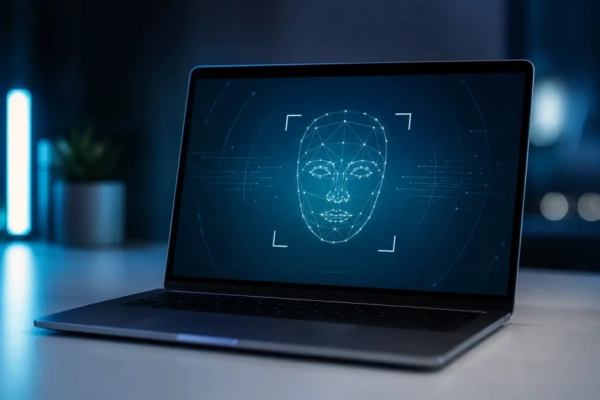
Windows Hello надає можливість здійснювати вхід до комп’ютера, використовуючи розпізнавання обличчя, відбитка пальця або PIN-коду — це швидше та безпечніше, ніж традиційний пароль. Ця функція підтримується у Windows 11 та Windows 10. Варто зазначити, що підтримка Windows 10 припинилася 14 жовтня 2025 року, тому користувачам цієї операційної системи рекомендовано розглянути оновлення безпеки. Нижче ми розповімо, як активувати біометричний вхід, повністю позбутися пароля та що робити у випадку, коли система вас не розпізнає.
Зміст
- Чому Windows Hello є більш безпечним за стандартний пароль
- Необхідні умови для біометричного доступу
- Інструкція з активації Windows Hello: крок за кроком
- Повне скасування пароля: як це зробити
- Динамічне блокування: автоматичне замикання комп’ютера під час вашої відсутності
- Дії у разі, якщо Windows Hello не розпізнає користувача
- Ви користуєтеся Windows 10? Першочергово забезпечте оновлення безпеки
Чому Windows Hello є більш безпечним за стандартний пароль
Звичайний пароль може бути підглянутий, викрадений шляхом фішингу або через витік даних, і він залишається незмінним незалежно від пристрою. Windows Hello функціонує інакше: PIN-код та біометричні дані прив’язуються виключно до конкретного пристрою та не надсилаються на сервери Microsoft. Викрадений PIN-код з одного комп’ютера не надасть доступу ні до онлайн-облікового запису, ні до іншого пристрою.
Під час налаштування система не зберігає зображення вашого обличчя чи відбитка пальця. Натомість генерується математичне представлення біометричних характеристик, яке шифрується і залишається на пристрої. На комп’ютерах із сумісним обладнанням додатковий захист забезпечується технологією Розширена безпека входу у Windows: вона ізолює біометричні дані за допомогою віртуалізації та чіпа TPM 2.0.
Необхідні умови для біометричного доступу
Windows Hello пропонує три методи входу, і вимоги до обладнання для кожного відрізняються:
- Розпізнавання обличчя— вимагає наявності інфрачервоної камери, сумісної з Windows Hello. Стандартна веб-камера не підійде, оскільки саме ІЧ-сенсор гарантує, що перед екраном реальна людина, а не її зображення.
- Розпізнавання відбитка пальця— необхідний сканер відбитків пальців, вбудований чи зовнішній.
- PIN-код— функціонує на будь-якому комп’ютері без потреби в додатковому обладнанні та слугує резервним варіантом доступу для біометрії.
Якщо ваш ноутбук чи ПК не оснащений ані ІЧ-камерою, ані сканером, Microsoft рекомендує придбати сумісний зовнішній пристрій з USB-підключенням.
Інструкція з активації Windows Hello: крок за кроком
- Відкрийте програму Параметри та перейдіть до розділу Облікові записи → Параметри входу. Прискорений спосіб — ввести команду ms-settings:signinoptions у вікні «Виконати» (Win + R).
- У блоці Способи входу оберіть бажаний варіант: Розпізнавання обличчя (Windows Hello), Розпізнавання відбитків пальців (Windows Hello) або PIN-код (Windows Hello).
- Натисніть Налаштувати та дотримуйтесь вказівок на екрані: система здійснить сканування вашого обличчя або попросить кілька разів прикласти палець до сенсора.
- Створіть PIN-код, якщо його ще немає, — він буде використовуватися як альтернативний метод доступу, коли біометрія недоступна.
Після цього на екрані входу з’явиться вибір: обличчя, відбиток пальця або PIN замість пароля. Для видалення біометричних даних або повторного налаштування розпізнавання поверніться до цього ж розділу Параметрів входу та оберіть «Видалити» біля відповідного методу.
Повне скасування пароля: як це зробити
Якщо ви входите до системи через обліковий запис Microsoft, Windows дозволяє повністю видалити пароль з екрана входу. Після цього всі програми та браузери, що потребують облікового запису Microsoft, переключатимуться на Windows Hello — розпізнавання обличчя, відбитка чи PIN-коду.
- Відкрийте Параметри → Облікові записи → Параметри входу.
- У секції Додаткові параметри активуйте перемикач Для покращення безпеки дозволяйте вхід Windows Hello лише для облікових записів Microsoft на цьому пристрої.
Під час наступного входу опція введення пароля на екрані вже не відображатиметься, залишаться лише методи Windows Hello. Це унеможливлює найпростіший вектор атаки для зловмисника: підбір або фішинг стають неактуальними.
Динамічне блокування: автоматичне замикання комп’ютера під час вашої відсутності
Залишений без нагляду увімкнений комп’ютер в офісі або в громадському місці — це серйозна загроза безпеці. Функція динамічного блокування вирішує цю проблему: Windows встановлює зв’язок зі смартфоном через Bluetooth і автоматично блокує пристрій, щойно сигнал стає слабким, тобто коли власник разом із телефоном покидає зону покриття.
- З’єднайте ваш смартфон з комп’ютером через Bluetooth.
- Перейдіть до Параметри → Облікові записи → Параметри входу → Динамічне блокування.
- Поставте галочку біля пункту Дозволити Windows автоматично блокувати пристрій, коли вас немає поруч.
Блокування спрацьовує приблизно через хвилину після того, як телефон виходить із зони дії Bluetooth. Це слугує додатковим захистом і не скасовує необхідність звички блокувати комп’ютер вручну (Win + L).
Дії у разі, якщо Windows Hello не розпізнає користувача
Найбільш поширені причини збоїв є досить простими: забруднена камера чи сенсор, яскраве бічне освітлення, вологі або надто сухі пальці. Microsoft пропонує розпочати з базових кроків:
- скористайтеся опцією Покращити розпізнавання в налаштуваннях входу — система додасть новий шаблон обличчя, наприклад, в окулярах або за інших умов освітлення;
- для відбитків пальців зареєструйте декілька пальців та скануйте їх під різними кутами;
- здійсніть оновлення драйверів камери або сканера через Windows Update;
- якщо зовнішня камера чи сканер не працюють для входу — можливо, на пристрої активовано функцію Enhanced Sign-in Security, яка з міркувань безпеки блокує неперевірену периферію. Цей перемикач знаходиться в розділі додаткових параметрів входу.
Якщо біометричні методи тимчасово недоступні, завжди є можливість увійти за допомогою PIN-коду — саме тому система вимагає його створення під час налаштування.
Ви користуєтеся Windows 10? Першочергово забезпечте оновлення безпеки
Меню налаштувань Windows Hello у Windows 10 ідентичне: «Параметри» → «Облікові записи» → «Параметри входу». Основна проблема полягає в іншому: 14 жовтня 2025 року Microsoft припинила підтримку Windows 10 — операційна система більше не отримуватиме оновлень безпеки, і жодна біометрична система не зможе захистити комп’ютер, який не оновлюється. Ваші варіанти:
- оновитися до Windows 11, якщо ваш комп’ютер відповідає вимогам системи, — безкоштовно через Windows Update;
- приєднатися до програми розширених оновлень безпеки (ESU), яку Microsoft продовжила для домашніх користувачів до 12 жовтня 2027 року. Це можна зробити безкоштовно через синхронізацію параметрів ПК, за 1000 балів Microsoft Rewards або сплативши 30 доларів одноразово; одна ліцензія покриває до 10 пристроїв;
- замінити пристрій, якщо апаратне оновлення до Windows 11 неможливе, а ESU є лише тимчасовим рішенням, як підкреслює сама Microsoft.
Біометричний вхід є потужним інструментом, але він ефективний лише у поєднанні з актуальною операційною системою. Спочатку оновлення — потім Windows Hello.
Будь ласка, залиште це поле порожнім
О, привіт
Приємно познайомитися!
Ми не розсилаємо спам! Ознайомтеся з нашою політикою конфіденційності для отримання додаткової інформації.
Перевірте свою поштову скриньку або папку зі спамом, щоб підтвердити підписку.
Теги:MicrosoftWindowsWindows HelloБіометрична автентифікаціяКомп’ютериНалаштування Поділитися Facebook Threads Копіювати посилання Друк Ваші враження?Захоплено0Сумно0Смішно0Роздратовано0Здивовано0 Попередній матеріал
Який ноутбук купити: Windows чи macOS? 10 речей, які варто врахувати Наступний матеріал

Атака GhostCommit: як прихований в зображенні промпт змушує ШІ-асистента зливати секрети
Популярні
Російські хакери зламують акаунти через OAuth і привʼязку пристроїв у WhatsApp
21.08.2026
Як очистити кеш на компʼютері з Windows 11: усі способи для ПК і ноутбука
19.08.2026
У 2026 році Apple, Google та Samsung припиняють підтримку низки популярних смартгодинників
24.08.2026
Комбінації клавіш у Windows 11: повний довідник
18.08.2026
Apple закрила майже 30 вразливостей в iOS 26.6.1 та macOS Tahoe 26.6.2 — третє оновлення безпеки за три тижні
18.08.2026
Рекомендовано
Смартфон
Чи безпечно заряджати смартфон зарядним пристроєм від ноутбука
24.08.2026
Gmail та Google
Як змінити обліковий запис Google за замовчуванням на Android
16.08.2026
Новини
Серпневий Patch Tuesday: Microsoft закрила 421 вразливість, зокрема 0-day для атак Lazarus
12.08.2026
Комп’ютер
Як користуватися Microsoft Word безкоштовно у 2026 році
08.08.2026