
Олена КожухарАвторОлена КожухарЗаймаюся журналістикою багато років. Створюю гайди та рекомендації, технічні поради, інструкції з налаштування та експлуатації пристроїв.20.07.2026Поділитися6 хвилин на читання
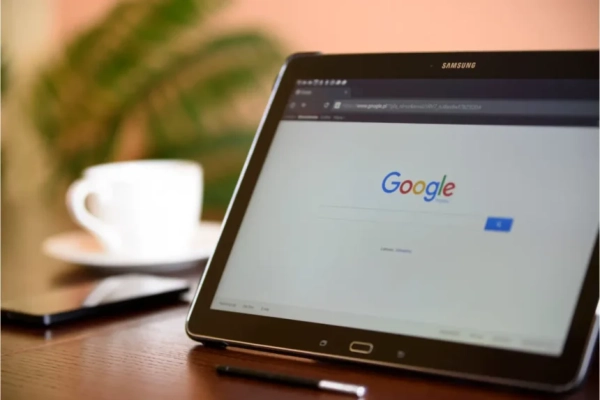
Перед тим, як вводити пароль або платіжні дані на новому вебсайті, варто просканувати його адресу за допомогою безкоштовного інструменту «Безпечний перегляд» від Google. Цей сервіс аналізує щодня понад 10 мільярдів URL-адрес та файлів, забезпечуючи захист для більше ніж 5 мільярдів пристроїв по всьому світу, попереджаючи про фішингові атаки та шкідливе програмне забезпечення ще до того, як сторінка встигне завдати шкоди.
Зміст
- Що таке «Безпечний перегляд» від Google
- Як провести перевірку сайту: детальну інструкцію
- Захист у режимі реального часу: які зміни відбулися
- Розширені налаштування безпеки: для більш вимогливих користувачів
- Як самостійно виявити фішинговий ресурс
- Ознаки інфікування компʼютера
Що таке «Безпечний перегляд» від Google
«Безпечний перегляд» (Google Safe Browsing) — це сервіс компанії Google, який з 2005 року постійно здійснює перевірку веб-сторінок, програмного забезпечення та їхнього контенту на наявність загроз. У випадку спроби користувача перейти на небезпечний сайт або завантажити шкідливий файл, сервіс відображає попередження. Його захисні функції інтегровані не тільки в Chrome; ці дані також використовуються Пошуком Google, Gmail, Android, Google Ads, а також браузерами Safari та Firefox.
Масштаби діяльності сервісу Google розкриває в офіційному блозі: щоденно «Безпечний перегляд» оцінює понад 10 мільярдів URL-адрес та файлів, демонструючи користувачам понад 3 мільйони попереджень про можливі загрози. Значна частина небезпечних вебсайтів — це повністю легітимні ресурси, які були скомпрометовані зловмисниками.
Небезпечні ресурси, які виявляє служба, класифікуються на дві основні категорії.
Сайти зі шкідливим програмним забезпеченням
Такі ресурси містять програмний код, що встановлює шкідливе програмне забезпечення на комп’ютери відвідувачів — непомітно або під виглядом легального додатку. Надалі зловмисники використовують його для викрадення конфіденційної інформації, перехоплення облікових даних або встановлення контролю над пристроєм.
Фішингові сайти
Фішингові сторінки імітують справжні вебсайти — найчастіше банківські, поштові сервіси або онлайн-магазини, — щоб обманом спонукати відвідувача ввести логін, пароль, платіжні реквізити або іншу приватну інформацію.
Як провести перевірку сайту: детальну інструкцію
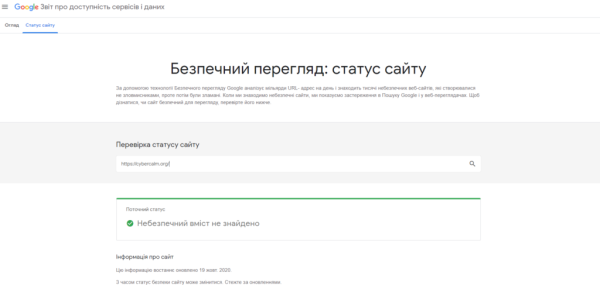
Будь-яку адресу можна перевірити вручну через інструмент «Статус сайту» у Звіті про прозорість Google. Для цього виконайте такі дії:
- Відкрийте сторінку перевірки статусу сайту у Звіті про прозорість Google.
- Вставте URL-адресу, яку бажаєте перевірити, у поле пошуку та натисніть Enter.
- Ознайомтеся з результатами перевірки.
Сервіс надасть один із таких висновків:
- «Небезпечного вмісту не виявлено»— на момент останнього сканування сайт не містив жодних відомих загроз. Це не абсолютна гарантія безпеки: цілком нові фішингові сторінки можуть ще не бути включеними до бази даних;
- «Сайт небезпечний»— ресурс розповсюджує шкідливе програмне забезпечення або використовується для фішингу. Відвідувати його не рекомендується, навіть «для ознайомлення».
Захист у режимі реального часу: які зміни відбулися
Раніше стандартний режим «Безпечного перегляду» в Chrome порівнював адреси зі списком небезпечних сайтів, який зберігався локально на пристрої та оновлювався кожні 30–60 хвилин. Цього виявилося недостатньо: за даними Google, середній фішинговий сайт існує менш як 10 хвилин, тому він встигав зникнути до того, як потрапив до списку.
У березні 2024 року Google перевела стандартний режим на перевірки в реальному часі: тепер Chrome зіставляє кожну підозрілу адресу зі списком на серверах Google у момент переходу. За оцінкою компанії, це дозволяє блокувати на 25% більше фішингових спроб. При цьому конфіденційність користувачів забезпечується: браузер передає не саму адресу, а частини її хешу через проміжний сервер Fastly, що унеможливлює для Google бачити IP-адресу користувача, а для Fastly — які саме сайти він перевіряє.
Розширені налаштування безпеки: для більш вимогливих користувачів
У налаштуваннях Chrome (Налаштування → Конфіденційність і безпека → Безпека) можна активувати режим «Розширений захист» (Enhanced Protection). Він використовує моделі штучного інтелекту для виявлення навіть тих небезпечних сайтів, яких ще немає в базах даних, проводить глибшу перевірку завантажуваних файлів і попереджає про витоки паролів. Згідно зі статистикою Google, цим режимом вже користується понад 1 мільярд користувачів Chrome, і він удвічі ефективніше захищає від фішингу та шахрайства порівняно зі стандартним режимом. Варто зауважити: у цьому режимі браузер передає Google більше інформації про відвідані сторінки.
Як самостійно виявити фішинговий ресурс
Автоматичні перевірки не скасовують необхідності бути уважним. Будьте обережні, коли отримуєте повідомлення з проханням надати персональні дані: не переходьте за посиланнями з таких листів, а відкривайте необхідний сайт вручну в новому вікні та уважно звіряйте адресу в адресній стрічці браузера — шахраї часто реєструють доменні імена, що відрізняються від справжніх лише одним символом. Про те, як функціонує одна з найпідступніших сучасних схем з фальшивим вікном авторизації, Cybercalm розповідав у матеріалі про атаку «браузер у браузері».
Якщо потрібна глибша діагностика — наприклад, оцінка репутації домену чи аналіз підозрілого файлу, — скористайтеся добіркою безкоштовних інструментів з нашого покрокового гайда з онлайн-сканерами або сканера безпеки сайту від Cybercalm.
Ознаки інфікування компʼютера
Якщо у вашому браузері регулярно виникають перелічені нижче проблеми, на вашому пристрої, ймовірно, вже встановлено шкідливе програмне забезпечення:
- з’являються спливаючі вікна та нові вкладки, які неможливо закрити;
- домашня сторінка або пошукова система браузера змінюються без вашого дозволу;
- у браузері з’являються небажані розширення або панелі інструментів;
- браузер постійно перенаправляє на невідомі рекламні оголошення або вебсторінки;
- з’являються фальшиві повідомлення про «зараження пристрою» з вимогою встановити щось або зателефонувати.
У такому випадку видаліть підозрілі розширення, скиньте налаштування браузера та виконайте перевірку системи антивірусом. А щоб запобігти подібним проблемам, завантажуйте програмне забезпечення виключно з офіційних джерел і не дотримуйтесь інструкцій зі випадкових спливних вікон — саме на цьому базуються атаки на кшталт фейкових CAPTCHA, які застосовуються проти українців.
Будь ласка, залиште це поле порожнім
О, привіт
Радий знайомству!
Ми не розсилаємо спам! Зверніться до нашої політики конфіденційності для отримання додаткової інформації.
Перевірте вашу електронну скриньку або папку спаму, щоб підтвердити підписку.
ТЕГИ:Googleбезпечний переглядперевірка сайтуфішингПоділитисяFacebookThreadsСкопіювати посиланняДрукВаша думка?В захваті0Сумно0Смішно0Палає0Овва!0Попередній матеріал

7-Zip 26.02 виправляє вразливість віддаленого виконання коду: оновлення вимагає ручних дійНаступний матеріал

Відновлення системи в Windows 11: принцип роботи нової функції відкату та її наслідки
Популярне

Як деактивувати геолокацію на iPhone: повний контроль над доступом додатків
17.08.2026

Гарячі клавіші Windows 11: вичерпний довідник
18.08.2026

ШІ визначає геолокацію фото у 9 випадках із 10 — і шахраї вже будують на цьому фішинг
17.08.2026

Як очистити кеш на компʼютері з Windows 11: усі методи для ПК та ноутбука
19.08.2026
Російські хакери зламують акаунти через OAuth і привʼязку пристроїв у WhatsApp
21.08.2026
Рекомендовано
Gmail та Google
Як змінити обліковий запис Google за замовчуванням на Android
16.08.2026
Огляди
Браузери на Chromium замість Chrome: що ви втрачаєте разом із Google
11.08.2026

Новини
Google оголосила дату вимкнення Assistant
06.08.2026

Кібербезпека
Як вимкнути безпечний пошук у Google: три режими SafeSearch і що робити, якщо налаштування заблоковано
06.08.2026