
Олена КожухарАвторОлена КожухарПрацюю в медіа багато років. Створюю посібники та рекомендації, технічні поради, детальні інструкції щодо налаштувань та використання різних пристроїв.23.07.2026Поділитися11 хвилин читання
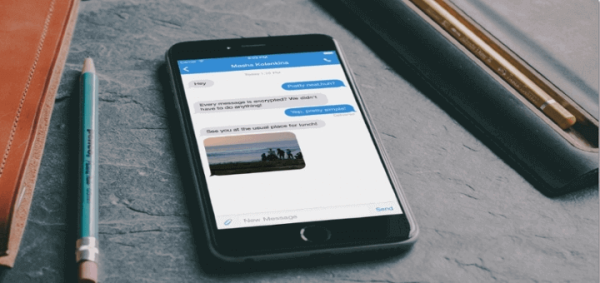
У Signal зникаючі повідомлення автоматично видаляються з пристроїв усіх учасників чату після закінчення встановленого часового інтервалу — від 30 секунд до чотирьох тижнів. Ця опція допомагає підтримувати чистоту листування, проте не забезпечує повної невидимості розмови: вона не блокує створення скріншотів, знімків екрана за допомогою іншого пристрою чи пересилання вмісту.
Зміст
- Як працюють зникаючі повідомлення
- Стандартний таймер для всіх нових чатів
- Таймер для окремого чату та для групи
- Одноразові фото й відео
- Закріплені повідомлення й таймер: як вони поєднуються
- Відкладені повідомлення: як надіслати текст у потрібний час
- «Видалити для всіх» проти «Видалити для мене»
- Як очистити історію чатів
- Архівування: як прибрати чат зі списку, не видаляючи його
- Що не потрапляє в резервну копію
- Скриншоти: що Signal справді блокує, а що ні
- Поширені запитання
Розробники чітко вказують: зникаючі повідомлення не призначені для ситуацій, коли ваш співрозмовник може бути недоброзичливцем, адже людина, яка справді прагне зберегти переписку, завжди може сфотографувати екран іншим пристроєм. Цей інструмент слугує для гігієни спілкування, а не для захисту від цілеспрямованого збору доказів.
Нижче представлені актуальні на 2026 рік налаштування таймера, функції для одноразових медіафайлів, закріплених та відкладених повідомлень, видалення для всіх, очищення історії та важливі аспекти резервного копіювання, про які знають не всі користувачі.
Як функціонують зникаючі повідомлення
Ви можете встановити таймер індивідуально для кожного чату або активувати його для всіх нових розмов одночасно. Ось кілька правил, які застосовуються однаково на Android, iOS та в десктопній версії програми:
- керувати таймером може будь-хто з учасників чату;
- налаштування впливає лише на повідомлення, надіслані після його зміни; стара переписка залишиться незмінною;
- зміни в налаштуваннях таймера синхронізуються на всіх пов’язаних пристроях;
- кожне повідомлення, що зникає, позначене піктограмою зворотного відліку біля текстового бульбашки.
Коли починається відлік часу
Для надісланого повідомлення таймер активується негайно після відправлення, не очікуючи підтвердження доставки чи прочитання. Для отриманого повідомлення відлік стартує після того, як користувач його перегляне. Після завершення відведеного часу повідомлення видаляється з пам’яті пристрою.
Практичний аспект: якщо ваш співрозмовник не відкриває чат, повідомлення залишатиметься доступним необмежений час і зникне лише після його перегляду.
Загальний таймер для всіх нових чатів
Щоб уникнути необхідності вмикати функцію вручну в кожній розмові, Signal надає можливість встановити загальне налаштування:
- Відкрийте налаштування Signal через іконку вашого профілю.
- Перейдіть до розділу «Конфіденційність» (для Android та iOS) або «Параметри» (для Desktop).
- Виберіть пункт «Тимчасові повідомлення».
- Встановіть один із запропонованих часових інтервалів або вкажіть власний — максимально до чотирьох тижнів.
- Підтвердіть вибір: натисніть «Зберегти» на Android, «Установити» на iOS. У десктопній версії програми значення застосовується автоматично.
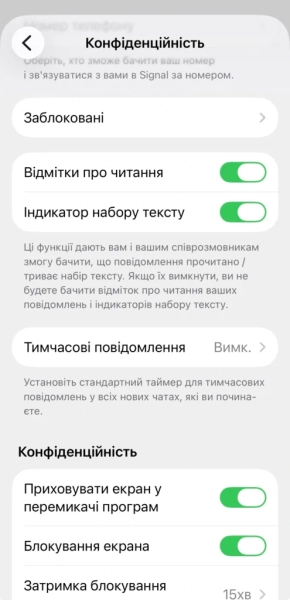
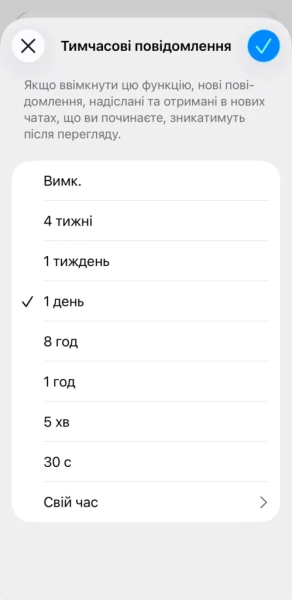
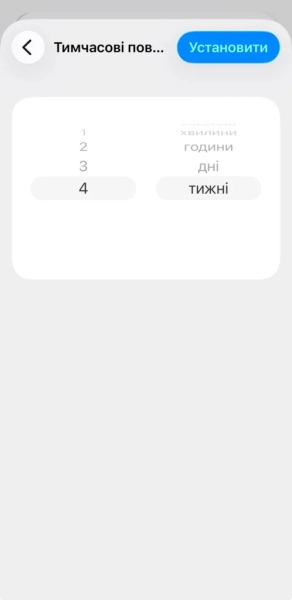
Це налаштування діє лише для нових чатів і груп. Якщо ви хочете застосувати його до вже існуючих розмов, це доведеться зробити вручну. Часто саме цей момент стає причиною помилкового враження, що функція «не працює».
Таймер для індивідуального чату та для групи
Щоб встановити таймер для конкретного чату, перейдіть до його налаштувань, оберіть пункт «Зникаючі повідомлення» та вкажіть бажаний час. У групових чатах адміністратори мають змогу визначати, хто з учасників може змінювати налаштування таймера. Після збереження змін, у верхній частині чату з’явиться іконка таймера, а в стрічці повідомлень — системне сповіщення про новий часовий інтервал, яке буде видно всім учасникам.
Для вимкнення цієї опції, скористайтеся тим самим меню та виберіть варіант «Вимкнено», який знаходиться першим у списку. Усі подальші повідомлення, надіслані після цього, залишатимуться в чаті без обмежень.
Одноразові фото та відео
Спеціальна функція дозволяє надсилати медіафайли, які автоматично видаляються після першого перегляду, навіть якщо таймер зникаючих повідомлень у цьому чаті вимкнений.
- Відкрийте чат або групу та натисніть кнопку «+» для додавання вкладення.
- Виберіть фото або відео.
- Натисніть на іконку нескінченності на вашому смартфоні (у десктопній версії — перекреслену іконку), щоб вона змінилася на позначку «1».
- Надішліть файл.
Після надсилання відправник більше не зможе бачити вміст файлу: у стрічці лишиться лише позначка одноразового медіа, а сам файл не зберігатиметься в історії листування.
Одержувач може відкрити файл, торкнувшись бульбашки з позначкою. Файл розгорнеться на весь екран. Медіафайл зникне згідно з одним із трьох сценаріїв, залежно від того, що відбудеться першим: одержувач відкрив файл; одержувач не відкрив файл, але спрацював таймер зникаючих повідомлень; одержувач не відкрив файл, і минуло 45 днів від моменту його надсилання.
Закріплені повідомлення та таймер: їхня взаємодія
Функція закріплення повідомлень у Signal з’явилася нещодавно і доступна як в індивідуальних, так і в групових чатах:
- Натисніть і утримуйте повідомлення (на Android та iOS) або клацніть правою кнопкою миші (на Desktop).
- Оберіть опцію «Закріпити».
- Вкажіть період, протягом якого повідомлення повинно залишатися видимим угорі.
- Підтвердіть дію.
Закріплені повідомлення відображаються у вигляді банера у верхній частині чату; дотик до цього банера дозволяє перемикатися між ними. Один чат може містити до трьох закріплених повідомлень — закріплення четвертого призведе до автоматичного видалення найстарішого. Нові учасники групи зможуть бачити лише той вміст, що з’явився після їхнього приєднання, а адміністратори мають змогу визначати, хто має право закріплювати повідомлення.
Важливий момент стосовно цієї теми: повідомлення, для яких встановлено таймер, автоматично відкріплюються та зникають з чату після закінчення відведеного часу. Тобто, закріплення не захищає повідомлення від видалення — якщо вам потрібно, щоб важлива інформація зберігалася, краще надсилайте її в чат без встановленого таймера.
Відкладені повідомлення: як надіслати текст у потрібний час
Офіційна документація Signal згадує функцію відкладеного надсилання лише для користувачів Android. Повідомлення додається до черги локально на пристрої, що дозволяє скасувати або змінити час його відправлення будь-коли до зазначеного моменту.
- Наберіть текст у чаті або виберіть фото чи відео через «+» та «Галерея».
- Натисніть і утримуйте кнопку відправлення.
- Виберіть час із запропонованого списку або встановіть власні дату та час.
- Підтвердіть планування надсилання.
Щоб змінити час відправлення, торкніться напису з кількістю запланованих повідомлень, що знаходиться над полем введення, виберіть потрібне повідомлення та натисніть іконку календаря.
Причини, чому відкладене повідомлення не надсилається
Черга запланованих повідомлень зберігається безпосередньо на смартфоні. Тому для успішного надсилання пристрій повинен бути увімкнений і мати активне інтернет-з’єднання. Signal вказує на три основні причини можливих збоїв: вимкнені системні дозволи на встановлення будильників та нагадувань в Android, ручне налаштування системної дати та часу замість автоматичного (особливо, якщо часовий пояс встановлено неправильно) та використання застарілої версії застосунку.
«Видалити для всіх» проти «Видалити для мене»
Якщо ви випадково надіслали повідомлення, його можна видалити з пристроїв усіх учасників протягом 24 годин після відправлення. Для цього достатньо натиснути й утримувати повідомлення, вибрати іконку кошика та вказати опцію «Видалити для всіх». Signal описує цю дію як спробу видалення на всіх пристроях, які отримали повідомлення, однак стовідсоткової гарантії успіху не надає.
Опція «Видалити для мене» видаляє повідомлення виключно з вашого пристрою; у співрозмовника воно залишиться. На iPhone, щоб видалити повідомлення з посиланням, потрібно утримувати порожній простір поза бульбашкою тексту.
Як очистити історію чатів
Процедура повного очищення історії чатів відрізняється залежно від використовуваної платформи:
- Android: профіль → «Дані та сховище» → «Керування сховищем» → «Очистити історію повідомлень» → підтвердіть дію.
- iOS: профіль → «Налаштування» → «Чати» → «Очистити історію чатів» → «Видалити все». Після цього рекомендується оновити список контактів, провівши пальцем вниз по екрану створення нового повідомлення.
Окремий чат можна видалити, утримуючи його в списку розмов (на Android) або провівши по ньому пальцем ліворуч (на iOS). Видалення групового чату не означає вихід з групи: ви зможете знайти її за назвою та повернутися до листування.
Архівування: як прибрати чат зі списку, не видаляючи його
Архівування дозволяє очистити список поточних розмов без втрати повідомлень:
- Android: проведіть пальцем по чату праворуч або утримуйте його, а потім виберіть «Архівувати». Архів знаходиться в кінці списку розмов під назвою «Архівовані розмови».
- iOS: виконайте повільний свайп ліворуч і виберіть «Архівувати». Архів доступний у кінці списку під назвою «Архівовані чати».
- Desktop: використовуйте комбінацію клавіш Ctrl+Shift+A (⌘+Shift+A на Mac) для архівування та Ctrl+Shift+U (⌘+Shift+U) для повернення чату до основного списку.
Повернути чат з архіву можна тим самим жестом, перебуваючи всередині архіву. Якщо ви бажаєте, щоб розмови, сповіщення від яких вимкнені, не поверталися до основного списку, у налаштуваннях чатів увімкніть опцію «Тримати чати в архіві».
Що не включається до резервної копії
Signal пропонує функцію захищеного резервного копіювання, яка дає змогу відновити листування після втрати або заміни смартфона. Безкоштовний план передбачає збереження всіх текстових повідомлень та медіафайлів за останні 45 днів; за додаткову плату ($1,99 на місяць) доступне сховище обсягом до 100 ГБ для медіа.
Архів має наскрізне шифрування та захищений 64-символьним ключем відновлення, який ніколи не передається на сервери Signal. Без цього ключа ніхто, включаючи саму Signal, не зможе прочитати чи відновити ваші дані. Тому ключ слід зберігати в менеджері паролів, а не в самому месенджері.
Важливо: одноразові медіафайли та повідомлення, які мають зникнути протягом наступних 24 годин, не включаються до резервної копії. Це означає, що не варто використовувати короткі часові інтервали для передачі інформації, яку плануєте відновити згодом, — після заміни пристрою вона не буде доступна.
Скриншоти: що Signal дійсно блокує, а що ні
Налаштування «Захист екрана» на Android (на iOS — «Приховати екран у перемикачі застосунків») розташоване в розділі конфіденційності та діє лише на вашому пристрої. Воно приховує вміст Signal у списку нещодавно відкритих застосунків і запобігає створенню знімків екрана на цьому ж смартфоні. Водночас, воно не забороняє співрозмовнику робити скріншоти.
У версії для Windows 11 знімки екрана блокуються за замовчуванням, щоб запобігти потраплянню вмісту листування до бази даних функції Microsoft Recall, яка періодично робить знімки екрана. Цей захист можна вимкнути в налаштуваннях конфіденційності Signal Desktop, проте робити це без вагомої причини не рекомендується.
Поширені запитання
Чи бачить мій співрозмовник, що я ввімкнув зникаючі повідомлення?
Так. У стрічці чату з’явиться системне сповіщення про зміну часового інтервалу, а у верхній частині — іконка таймера. Приховане ввімкнення цієї функції неможливе.
Чи можна запланувати відправлення повідомлень у Signal на iPhone?
Офіційна документація Signal описує функцію відкладеного надсилання тільки для користувачів Android. Для iOS штатного аналога цієї функції в інструкціях розробника не знайдено.
Який термін надається для видалення повідомлення для всіх?
24 години з моменту надсилання. Після цього терміну доступна лише опція «Видалити для мене», яка видаляє повідомлення з вашого пристрою.
Чи зберігаються зникаючі повідомлення в резервній копії?
Ні. Одноразові медіафайли та повідомлення з таймером, встановленим на строк до 24 годин, не включаються до захищеного резервного архіву.
Скільки повідомлень можна закріпити в одному чаті?
До трьох. Закріплення четвертого повідомлення автоматично видалить те, яке було закріплене найпершим.
Чому відкладене повідомлення не було надіслано?
Черга запланованих повідомлень зберігається локально на смартфоні. Пристрій повинен бути увімкнений та підключений до мережі, мати дозвіл на встановлення будильників, автоматичні налаштування дати та часу, а також актуальну версію застосунку.
Рекомендовано до прочитання
- Групові чати в Signal: як забезпечити максимальну приватність і контроль
- Найбезпечніші месенджери: які обрати
Будь ласка, залиште це поле порожнім
Вітаємо!
Раді знайомству!
Ми не надсилаємо спам! Ознайомтеся з нашою політикою конфіденційності для отримання детальнішої інформації.
Перевірте свою поштову скриньку або папку зі спамом, щоб підтвердити підписку.
КАТЕГОРІЇ:SignalБезпека данихзникаючі повідомленняКонфіденційністьМесенджериПоділитисяFacebookThreadsКопіювати посиланняДрукВаша думка?Захоплено0Сумно0Смішно0Гнівно0Здивовано0Попередній матеріал

Як відкликати надісланий лист в Outlook: коли це працює, а коли — ніНаступний матеріал

Як часто потрібно перезавантажувати Mac?
Популярне

ШІ визначає місце зйомки фото у 9 випадках із 10 — і шахраї вже будують на цьому фішинг
17.08.2026

Як змінити обліковий запис Google за замовчуванням на Android
16.08.2026

Комбінації клавіш у Windows 11: повний довідник
18.08.2026
Російські хакери зламують акаунти через OAuth і привʼязку пристроїв у WhatsApp
21.08.2026

Як вимкнути геолокацію на iPhone: повний контроль доступу застосунків
17.08.2026
Рекомендовано
Кібербезпека
WhatsApp Scam Alert: нова функція виявляє шахрайські повідомлення без порушення шифрування
14.08.2026

Приватність
Шифрування повідомлень у месенджерах: як налаштувати?
14.08.2026
Кібербезпека
Signal додав нову функцію безпеки для захисту від атак «людина посередині»
13.08.2026
Приватність
Signal дозволив підключати другий смартфон і Android-планшет до одного акаунта
06.08.2026