
Наталя ЗарудняВідНаталя ЗарудняГоловна редакторкаГоловна редакторка та засновниця CyberCalm. Понад 10 років досвіду в галузі кібербезпеки та технологічної журналістики. Пишу про захист даних, мобільну безпеку, штучний інтелект та соціальні мережі.Слідкуйте: 08.08.2026Поділитися7 хвилин на прочитання
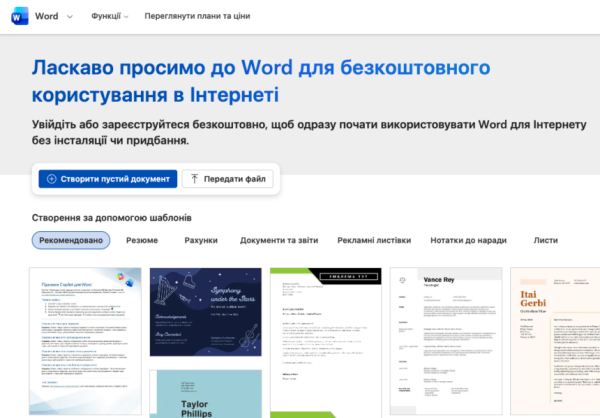
Microsoft Word залишається галузевим стандартом для роботи з документами, проте оплата за нього не є обов’язковою. Підписка Microsoft 365 обійдеться від 2 699 ₴ на рік, а одноразова покупка Office для дому 2024 коштує 4 699 ₴. Якщо такі витрати не є для вас виправданими, нижче представлені чотири легальні шляхи для безкоштовного використання Word, кожен з яких має певні обмеження.
Зміст
- Спосіб 1. Веб-версія Word — безкоштовно та без інсталяції
- Спосіб 2. Мобільний додаток Word — безкоштовно для смартфона та планшета
- Спосіб 3. LibreOffice Writer — повнофункціональний десктопний редактор, безкоштовний та без обмежень
- Спосіб 4. Google Документи — якщо ви вже користуєтеся сервісами Google
- Порівняння: який варіант обрати
- Якщо жоден варіант не підходить
Спосіб 1. Веб-версія Word — безкоштовно та без інсталяції
Це найшвидший підхід. Word Online функціонує безпосередньо у вашому браузері, не вимагаючи завантаження, і доступний на будь-якій операційній системі – Windows, macOS, Linux, ChromeOS.
Як розпочати
- Відкрийте word.cloud.microsoft у будь-якому сучасному веб-браузері.
- Авторизуйтесь за допомогою облікового запису Microsoft або створіть новий (реєстрація безкоштовна).
- Натисніть «Створити пустий документ» або «Передати файл».
- Ваш документ автоматично збережеться у OneDrive (5 ГБ безкоштовного простору).
Що доступно
- Створення, редагування та форматування документів: шрифти, стилі, таблиці, зображення, колонтитули.
- Колективна робота в режимі реального часу: кілька користувачів можуть одночасно працювати над одним документом.
- Відкриття та збереження у форматі .docx.
- Перевірка орфографії (включно з українською мовою).
- Використання готових шаблонів для резюме, листів, звітів.
Чого не можна
- Макроси та VBA-скрипти не підтримуються.
- Складне форматування (наприклад, багатоколонкові макети, вкладені таблиці) може відображатися некоректно.
- Функція «Злиття» (Mail Merge) недоступна.
- Потрібне постійне підключення до інтернету — офлайн-доступ відсутній.
Для кого підходить: студенти, домашнє використання, прості робочі документи, спільна робота над текстовими матеріалами.
Спосіб 2. Мобільний додаток Word — безкоштовно для смартфона та планшета
Microsoft Word для Android та iOS є безкоштовним додатком з базовим набором можливостей. Створення, редагування та перегляд документів доступні без необхідності оформлення підписки.
Як встановити
- Android: відкрийте Google Play → знайдіть «Microsoft Word» → натисніть «Встановити».
- iPhone/iPad: відкрийте App Store → знайдіть «Microsoft Word» → завантажте додаток.
- Увійдіть до свого облікового запису Microsoft — цього достатньо для безкоштовного користування.
Обмеження безкоштовної версії
На пристроях із діагоналлю екрана понад 10,1 дюйма (більшість планшетів) функція редагування обмежена — доступний лише режим перегляду. Для редагування на великих планшетах потрібна підписка Microsoft 365.
Для кого підходить: для роботи з документами в дорозі, швидкого редагування зі смартфона, перегляду файлів, отриманих електронною поштою.
Спосіб 3. LibreOffice Writer — повнофункціональний десктопний редактор, безкоштовний та без обмежень
Якщо вам потрібен десктопний редактор, який працює офлайн і не має обмежень безкоштовної версії — LibreOffice Writer є чудовою альтернативою. Це програма з відкритим кодом, яка сумісна з Windows, macOS та Linux.
Як встановити на Windows
- Відвідайте libreoffice.org.
- Натисніть «Завантажити LibreOffice» — сайт автоматично визначить версію для вашої операційної системи.
- Запустіть завантажений файл та дотримуйтесь вказівок інсталяції.
- Після завершення встановлення відкрийте LibreOffice Writer — програма автоматично асоціюється з файлами .docx.
Як встановити на macOS
- Завантажте .dmg-файл з сайту libreoffice.org.
- Перетягніть LibreOffice до папки «Програми» (Applications).
- Під час першого запуску macOS може показати попередження про те, що програма завантажена з інтернету. Натисніть «Відкрити» або надайте дозвіл на запуск у розділі Системні параметри → Приватність та безпека.
Сумісність із Word
LibreOffice Writer здатен відкривати та зберігати документи у форматах .doc та .docx. Більшість документів відображаються ідентично оригіналу. Проблеми виникають рідко, але варто знати, де можливі відмінності:
- Шрифти: якщо документ використовує шрифти Calibri або Cambria, а вони не встановлені на вашому комп’ютері — LibreOffice замінить їх на схожі. Рішення: встановіть пакет шрифтів Microsoft (для Linux — пакет ttf-mscorefonts-installer).
- Макроси: VBA-макроси, створені в Word, можуть не працювати або працювати некоректно. LibreOffice підтримує власну мову макросів.
- Складне форматування: вкладені таблиці, певні типи колонтитулів та текстових полів можуть зміщуватися.
Порада: якщо вам необхідно надіслати документ користувачеві Word, збережіть його у форматі .docx (Файл → Зберегти як → «Документ Word»), а не у власному форматі .odt.
Для кого підходить: для всіх, хто потребує повнофункціонального десктопного редактора без обмежень та плати. Особливо зручний для користувачів Linux та власників старих комп’ютерів.
Спосіб 4. Google Документи — якщо ви вже користуєтеся сервісами Google
Google Документи (Google Docs) — це безкоштовний хмарний редактор, який дозволяє безпосередньо відкривати та редагувати файли .docx. Він працює у браузері та зберігає файли в Google Drive (15 ГБ безкоштовно).
- Як відкрити файл Word: завантажте .docx до Google Drive, а потім відкрийте його — файл автоматично конвертується для редагування.
- Як зберегти назад у форматі Word: Файл → Завантажити → Microsoft Word (.docx).
Google Docs чудово підходить для спільної роботи, але його можливості форматування відрізняються від Word сильніше, ніж у LibreOffice. Якщо точна сумісність з форматом .docx є критично важливою — LibreOffice буде кращим вибором.
Для користувачів Mac: якщо ви є користувачем Apple, зверніть увагу також на Pages — безкоштовний додаток від Apple, який відкриває .docx і входить до комплекту macOS та iOS.
Порівняння: який варіант обрати
| Word Online | Мобільний додаток | LibreOffice | Google Docs | |
| Потрібен інтернет | Так | Ні* | Ні | Так |
| Інсталяція | Ні | Так | Так | Ні |
| Формат .docx | ✓ | ✓ | ✓ | ✓** |
| Макроси VBA | ✗ | ✗ | Частково | ✗ |
| Спільна робота | ✓ | ✓ | ✗ | ✓ |
| Офлайн-робота | ✗ | ✓ | ✓ | ✗ |
| Вартість | 0 ₴ | 0 ₴ | 0 ₴ | 0 ₴ |
* Після завантаження файлу для редагування інтернет не потрібен.
** Конвертація може вплинути на форматування.
Якщо жоден варіант не підходить
Потрібна саме десктопна версія Word з повним функціоналом
Якщо ваша діяльність вимагає використання макросів, складних шаблонів із полями або ідеальної сумісності з корпоративними документами — безкоштовні альтернативи не зможуть повністю замінити функціонал Word. У такому випадку розгляньте наступні варіанти:
- Підписка Microsoft 365 Персональний — 269 ₴ на місяць. Включає Word, Excel, PowerPoint, 1 ТБ сховища OneDrive. Можливість скасування в будь-який час.
- Одноразова покупка Office для дому 2024 — 4 699 ₴ для постійного використання, але без подальших оновлень.
- Для студентів та викладачів: багато українських вищих навчальних закладів мають договори з Microsoft, що надають безкоштовний доступ до Microsoft 365. Зверніться до IT-відділу вашого навчального закладу.
Документ .docx відкривається з помилками
Якщо файл .docx відображається некоректно у безкоштовному редакторі, спробуйте наступне:
- Відкрити у Word Online — веб-версія забезпечує найбільш точне відтворення форматування Microsoft.
- Встановити шрифти Microsoft — найчастіше проблеми з візуальним відображенням пов’язані зі шрифтами, а не з самим редактором.
- Зберегти у форматі PDF — якщо документ призначений виключно для перегляду (наприклад, резюме для роботодавця), збережіть його як PDF — він виглядатиме ідентично на всіх пристроях.
Необхідно встановити Word на ноутбук без доступу до інтернету
LibreOffice Writer — єдиний варіант, який є абсолютно безкоштовним і працює в режимі офлайн. Завантажте інсталяційний файл з libreoffice.org на комп’ютер з доступом до мережі, перенесіть його на USB-накопичувач, а потім встановіть на потрібному ноутбуці.
Шукаєте безкоштовні аналоги не тільки для Word, але й для всього пакету Office?
Ознайомтеся з оглядом семи альтернатив для повної заміни Microsoft Office → «7 безкоштовних альтернатив Microsoft Office»
Будь ласка, залиште це поле порожнім
О, привіт
Приємно познайомитися!
Ми не розсилаємо спам! Ознайомтеся з нашою політикою конфіденційності для отримання додаткової інформації.
Перевірте свою поштову скриньку або папку зі спамом, щоб підтвердити підписку.
ТЕГИ:LibreOfficeMicrosoftMicrosoft 365Microsoft OfficeMicrosoft WordКомп’ютериПоділитисяFacebookThreadsСкопіювати посиланняДрукЩо думаєте?В захваті0Сумно0Смішно0Палає0Овва!0Попереднє

Штучний інтелект уперше спроєктував повні геноми вірусів — 16 із них виявилися життєздатнимиНаступне

Шпигунське ПЗ: що це таке, які види існують і як воно потрапляє на телефон
Найпопулярніше

ШІ визначає місце зйомки фото у 9 випадках із 10 — і шахраї вже будують на цьому фішинг
17.08.2026
Як змінити обліковий запис Google за замовчуванням на Android
16.08.2026
Apple закрила майже 30 вразливостей в iOS 26.6.1 та macOS Tahoe 26.6.2 — третє оновлення безпеки за три тижні
18.08.2026
Комбінації клавіш у Windows 11: повний довідник
18.08.2026

Російські хакери зламують акаунти через OAuth і привʼязку пристроїв у WhatsApp
21.08.2026
Рекомендовано
Комп’ютер
Як очистити кеш на компʼютері з Windows 11: усі способи для ПК і ноутбука
19.08.2026
Новини
Серпневий Patch Tuesday: Microsoft закрила 421 вразливість, зокрема 0-day для атак Lazarus
12.08.2026
Комп’ютер
Як знайти й відкрити будь-який файл через командний рядок: cmd, PowerShell і Термінал Windows
03.08.2026
Кібербезпека
Чи потрібен антивірус, якщо є Microsoft Defender?
31.07.2026