
Олена КожухарОлена КожухарПрофесійно займаюся журналістикою багато років. Створюю посібники та рекомендації, технічні поради, інструкції з налаштування та експлуатації пристроїв. 30.04.2026 Поділитися 10 хв. для прочитання
Google має доступ до вашої інформації у більшому обсязі, ніж ви могли б подумати: пошукові запити, прокладені маршрути, переглянуті відео, команди голосовому помічнику і тепер навіть діалоги з Gemini. Значну частину цих даних можна обмежити або повністю припинити їх збір, якщо знати, де знайти відповідні налаштування. Розглянемо, які параметри у вашому обліковому записі Google варто перевірити негайно.
Зміст
- 1. Історія пошуку та активності у додатках: налаштування автоматичного видалення замість безкінечного збереження
- 2. Хронологія Google Maps: переміщення даних на пристрій, а не у хмарне сховище
- 3. Історія YouTube: баланс між зручністю використання та створенням профілю
- 4. Налаштування рекламної персоналізації: повне вимкнення неможливе, але обмежити можна
- 5. Активність у Gemini: окремий розділ, про який часто забувають
- 6. Ваша особиста інформація в пошуку Google: інструмент «Результати про вас»
- 7. Налаштування видимості профілю та даних, доступних іншим користувачам
- Що ще варто взяти до уваги
Останніми роками Google суттєво переглянув свій підхід до конфіденційності. Для нових користувачів опція автоматичного видалення активності вже увімкнена за замовчуванням. Історія переміщень тепер зберігається на самому пристрої, а не у хмарі, і в пошуку з’явився інструмент для видалення особистих даних. Водночас компанія додала нові способи збору інформації, зокрема ваші розмови з ШІ-асистентом Gemini, який може отримувати доступ до Gmail, Календаря, Карт і навіть повідомлень на вашому смартфоні.
Ми підготували перелік із семи налаштувань облікового запису Google, які допоможуть зберегти корисність сервісів, але повернути контроль над вашими даними. Усі згадані опції доступні за адресою myaccount.google.com у секції «Дані та конфіденційність».
1. Історія пошуку та активності у додатках: налаштування автоматичного видалення замість безкінечного збереження
Це найширша категорія збору даних. Якщо ви увімкнули опцію «Історія додатків і вебпошуку» (Web & App Activity), Google записує ваші пошукові запити в Google та Chrome, перелік відвіданих вебсайтів, історію використання програм на Android, голосові команди Асистенту та Google TV, а також вашу активність у Google Play. В більшості випадків цієї інформації достатньо, щоб детально зрозуміти ваші звички, інтереси та робочий графік.
На сторінці myactivity.google.com ви можете вручну видалити будь-який запис або всю історію за певний проміжок часу. Проте цікавішою є опція автоматичного видалення. Перейдіть до «Дані та конфіденційність» → «Історія додатків і вебпошуку» → «Автоматичне видалення» та виберіть один з трьох варіантів: 3, 18 або 36 місяців. Усе, що старше за встановлений термін, буде видалено автоматично. Як альтернатива – повністю вимкнути збір історії: це зменшить персоналізацію, але ваш цифровий слід стане значно меншим.
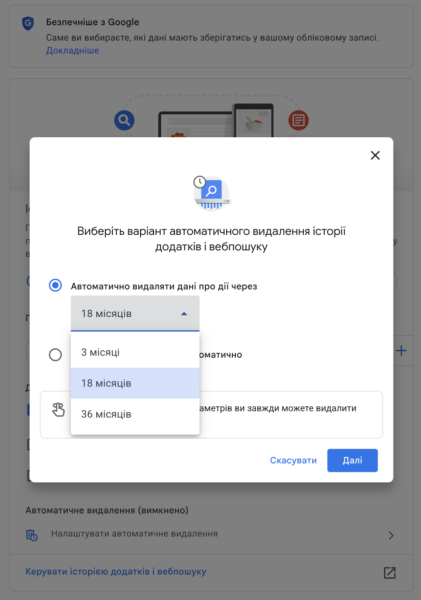
Важливо знати: дані про загальне місцезнаходження вашого пристрою та IP-адресу видаляються з історії інтернету та додатків вже через 30 днів, незалежно від обраного вами терміну.
2. Хронологія Google Maps: переміщення даних на пристрій, а не у хмарне сховище
У 2024 році Google провів значну реорганізацію історії місцезнаходжень. Раніше вона зберігалася у хмарі під назвою Location History, і Google мав можливість надавати ці дані правоохоронним органам за судовим запитом, що спричиняло публічні скандали. Тепер ця функція називається «Хронологія» (Timeline) і за замовчуванням зберігається безпосередньо на вашому смартфоні.
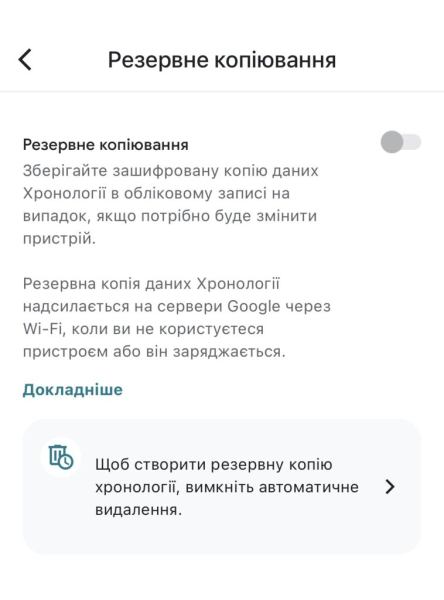
Що це означає на практиці: веб-версія хронології за адресою timeline.google.com більше не доступна. Переглянути свої маршрути можна виключно у мобільному додатку Google Maps, натиснувши на іконку профілю та вибравши «Ваша хронологія». Дані з різних пристроїв більше не синхронізуються між собою: те, що ви бачили на телефоні, не відобразиться на планшеті. Якщо ви заміните смартфон і не увімкнете резервне копіювання, історія залишиться на старому пристрої.
Стандартний термін автоматичного видалення хронології Google було скорочено з 18 до 3 місяців. Якщо ви бажаєте зберегти давніші маршрути, увімкніть резервне копіювання в налаштуваннях хронології (іконка хмари у верхньому правому кутку). Дані будуть передаватися на сервери Google у зашифрованому вигляді. Якщо зберігання маршрутів вам не потрібне, цей перемикач можна повністю вимкнути.
3. Історія YouTube: баланс між зручністю використання та створенням профілю
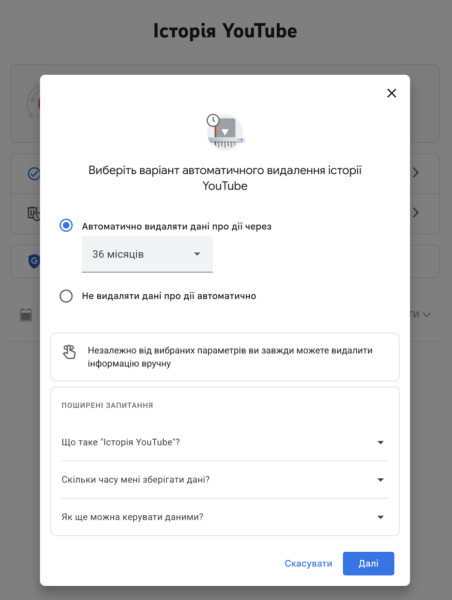
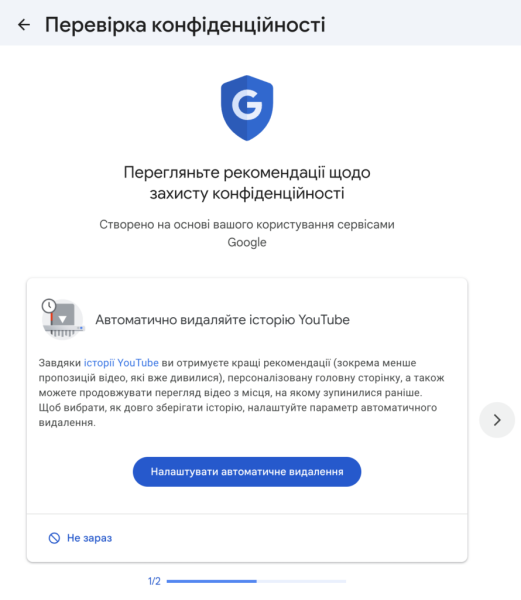
YouTube запам’ятовує два типи активності: відео, які ви переглядали, та ваші пошукові запити. Перший тип використовується для формування рекомендаційної стрічки, а другий — для підказок у рядку пошуку. Якщо рекомендації здаються вам надто нав’язливими або одноманітними, ви можете частково або повністю очистити історію.
У налаштуваннях облікового запису Google, у розділі «Історія YouTube», доступні ті самі опції автоматичного видалення — 3, 18 або 36 місяців — а також можливість тимчасово призупинити запис.
Окремо варто пам’ятати, що YouTube — це не просто відеосервіс, а повноцінна соціальна мережа. Інші користувачі можуть бачити ваші підписки, вподобання та відкриті плейлисти. Налаштування приватності вашого каналу знаходяться безпосередньо в YouTube: «Налаштування» → «Конфіденційність».
4. Налаштування рекламної персоналізації: повне вимкнення неможливе, але обмежити можна
ходу Google. Тому повністю усунути її через налаштування облікового запису не вийде. Проте ви можете вимкнути персоналізацію. У такому разі оголошення будуть показуватися випадково, а не на основі вашої історії пошуку, місцезнаходження та інтересів.
Перейдіть до «Дані та конфіденційність» → «Мій центр реклами» та переведіть перемикач «Персоналізована ите перелік тем, які Google визначив як ваші інтереси: ви можете видалити окремі категорії або повністю скинути профіль. Для максимального обмеження реклами використовуйте сторонні блокувальники у вашому браузері — uBlock Origin для Firefox і браузерів на основі Chromium залишається найкращим вибором.
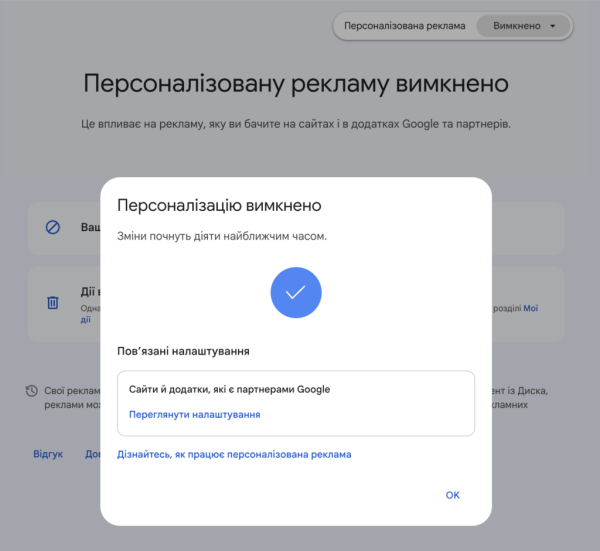
Окремо зверніть увагу на ініціативу Privacy Sandbox — заміну сторонніх файлів cookie, яку Google поступово впроваджує в Chrome. Налаштування цієї функції доступні безпосередньо в браузері: «Налаштування» → «Конфіденційність і безпека» → «. Там ви можете вимкнути теми оголошень та взаємодію зі сторонніми вебсайтами.
5. Активність у Gemini: окремий розділ, про який часто забувають
Якщо ви користуєтеся ШІ-помічником Gemini — через застосунок, веб-інтерфейс або інтеграцію в Android, Gmail, Документи чи Карти — ваші діалоги створюють ще один масив даних. За замовчуванням він зберігається 18 місяців і використовується для вдосконалення моделей Google.
Налаштування доступні на сторінці gemini.google.com → меню → «Активність» (або myactivity.google.com/product/gemini). Ви можете вибрати один із трьох варіантів автоматичного видалення — 3, 18 чи 36 місяців — або повністю вимкнути збір даних. Якщо ви активуєте опцію «Тимчасовий чат», конкретна розмова не буде зберігатися ані в історії, ані в навчальних даних. Це зручний варіант для одноразових запитів із конфіденційною інформацією.
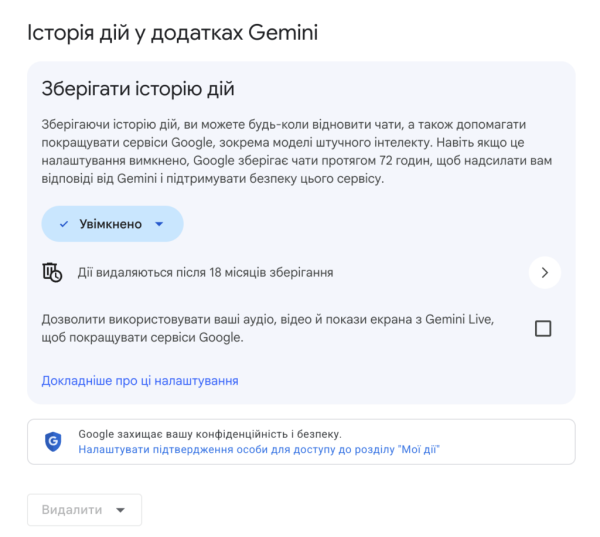
Окрема історія – це підключені до Gemini додатки. З липня 2025 року Google розширив доступ ШІ-помічника до Phone, Messages, WhatsApp та системних утиліт на Android, навіть коли збір активності вимкнено. Перевірити та відключити інтеграції можна в Gemini → «Налаштування» → «Підключені додатки». Якщо ви не плануєте дозволяти помічнику керувати дзвінками, повідомленнями та домашніми пристроями, краще вимкнути всі непотрібні інтеграції.
6. Ваша особиста інформація в пошуку Google: інструмент «Результати про вас»
У 2023 році Google представив сервіс Results about you («Результати про вас»), який дозволяє знаходити та запитувати видалення сторінок з вашими персональними даними (номером телефону, домашньою адресою чи електронною поштою) з результатів пошуку. У лютому 2026 року функціонал було розширено: тепер можна подавати запити на видалення результатів, що містять номери державних документів, таких як паспорт, посвідчення водія або ідентифікаційний код.
Доступ до інструменту можна отримати за адресою myactivity.google.com/results-about-you або через додаток Google: натисніть на іконку профілю та виберіть «Результати про вас». Після початкового налаштування Google буде регулярно сканувати індекс і сповіщати вас, якщо ваші дані з’являться в нових результатах. Ви можете одразу подати запит на видалення — зазвичай він розглядається протягом кількох днів.
Важливо розуміти обмеження: видалення з Google Пошуку не означає, що інформація зникне з першоджерела, де вона була опублікована. Якщо це сайт-агрегатор персональних даних або стара сторінка форуму, вам доведеться звертатися до адміністрації ресурсу окремо. Ця функція також не застосовується до матеріалів, що становлять суспільний інтерес, наприклад, публікацій у ЗМІ або державних реєстрах.
7. Налаштування видимості профілю та даних, доступних іншим користувачам
Навіть якщо ви ніколи не користувалися Google+ і не публікували особисту інформацію, ваш профіль Google залишається публічно видимим. Інші користувачі можуть бачити ваше ім’я, фотографію і, в певних випадках, дату народження. У розділі «Люди та доступ» вашого облікового запису ви можете налаштувати, які поля будуть видимі для всіх, які – лише для ваших контактів, а які – приховані повністю.
Окремо варто перевірити параметр «Рекомендації друзів в оголошеннях»: коли він увімкнений, ваші відгуки в Google Maps та Play Маркеті можуть відображатися в рекламних оголошеннях для ваших знайомих. За замовчуванням ця опція вимкнена, але після оновлень облікового запису її стан іноді скидається – варто перевірити вручну.
Що ще варто взяти до уваги
Перегляд налаштувань конфіденційності – це не одноразова дія. Інтерфейс облікового запису Google постійно оновлюється, додаються нові категорії збору даних (як це сталося з Gemini), а старі параметри іноді скидаються після масштабних оновлень політики. Рекомендується раз на пів року заходити в розділ «Перевірка конфіденційності» (Privacy Checkup) на сторінці myaccount.google.com – це покроковий огляд ключових опцій з відповідними рекомендаціями.
Якщо ви не входите до свого облікового запису Google, але використовуєте Chrome, частина даних все одно збиратиметься на основі файлів cookie браузера. У такому випадку додатково перегляньте налаштування «Конфіденційність і безпека» в самому браузері. А для використання Карт без облікового запису підійде режим інкогніто – він доступний у мобільному застосунку.
І останнє: видалення даних із сервісів Google не видаляє їх із вашого браузера. Якщо ви очистили історію в Chrome через myactivity.google.com, дублікат міг залишитися в локальній історії браузера – її потрібно очистити окремо через «Налаштування» → «Конфіденційність і безпека» → «Очистити дані перегляду».
Будь ласка, залиште це поле порожнім
О, привіт
Приємно познайомитися!
Ми не розсилаємо спам! Ознайомтеся з нашою політикою конфіденційності для отримання додаткової інформації.
Перевірте свою поштову скриньку або папку зі спамом, щоб підтвердити підписку.
КАТЕГОРІЇ:GoogleGoogle MapsYouTubeБезпека данихКонфіденційністьналаштування Поділитися Facebook Threads Копіювати посилання Друк Що думаєте?В захваті0Сумно0Смішно0Палає0Овва!0 Попередній матеріал

Маск запустив XChat і назвав його «єдиним захищеним месенджером» — фахівці з кібербезпеки сумніваються Наступний матеріал

Microsoft відкрила вихідний код DOS 1.0: чому це важливо для історії ПК
Популярні

Як змінити обліковий запис Google за замовчуванням на Android
16.08.2026

WhatsApp Scam Alert: нова функція виявляє шахрайські повідомлення без порушення шифрування
14.08.2026

Як підписати PDF на смартфоні: інструкція для iPhone та Android
14.08.2026

Комбінації клавіш у Windows 11: повний довідник
18.08.2026

Як вимкнути геолокацію на iPhone: повний контроль доступу застосунків
17.08.2026

Огляди
Браузери на Chromium замість Chrome: що ви втрачаєте разом із Google
11.08.2026

Новини
Google назвала дату вимкнення Assistant
06.08.2026

Кібербезпека
Як вимкнути безпечний пошук у Google: три режими SafeSearch і що робити, якщо налаштування заблоковано
06.08.2026

Кібербезпека
Як заблокувати окреме відео чи цілий канал на YouTube для дитини
05.08.2026