
Олена КожухарАвторкаОлена КожухарМаю багаторічний досвід у журналістиці. Спеціалізуюся на створенні посібників, порад, технічних лайфхаків, а також інструкцій з налаштування та експлуатації пристроїв.24.06.2026Поділитися7 хв. читання

Google знає про вас тривожно багато: пошукові запити, переглянуті відео, голосові команди, маршрути пересування, застосунки, якими ви користуєтеся. У 2026 році ціна такого збору даних стала загальновідомою. У жовтні 2025-го Google уклала угоду з Техасом на суму 1,375 мільярда доларів — рекордну для одного штату — через незаконне відстеження геолокації, запитів у режимі інкогніто та біометричних даних. А роком раніше компанія погодилася видалити мільярди записів про приватний перегляд після судового позову щодо Chrome.
Зміст
- Що змінилося — і чому стара інструкція більше не працює
- Крок 1. Автоматичне видалення історії пошуку та застосунків
- Крок 2. Історія YouTube
- Крок 3. Timeline — історія місцезнаходжень
- Видалення даних чи повне припинення їх збору?
- Що ці налаштування дають насправді — і чого ні
- Що варто зробити надалі
Приємна новина: ви можете обмежити або налаштувати автоматичне видалення значної частини цих даних самостійно — безкоштовно та за кілька хвилин. Неприємніша новина: за останні два роки Google суттєво перебудувала ці налаштування, тому старі інструкції (і більшість того, що ви знайдете в пошуку) ведуть до вже неактуальних екранів. Нижче — детальний огляд змін та актуальні кроки для налаштування у 2026 році.
Що змінилося — і чому стара інструкція більше не працює
Перед тим, як перейти до дій, варто ознайомитися з трьома ключовими змінами, які трансформували логіку керування приватністю в обліковому записі Google.
- «Історія застосунків і веб-пошуку» розділяється. Google поступово замінює давнє налаштування Web & App Activity новим — «Search Services History» (Історія сервісів пошуку). Воно дозволяє окремо керувати збереженням вашої активності в Пошуку, Maps, Shopping, Flights, Hotels, Translate та News. Стара назва Web & App Activity повністю не зникла: вона продовжує контролювати збір даних у частині інших сервісів Google.
- Історія місцезнаходжень стала Timeline і перемістилася на ваш пристрій. Раніше відома як Location History, тепер вона називається Timeline. Google припинила роботу веб-версії та зберігання маршрутів у хмарі — дані тепер зберігаються локально на телефоні, а стандартний термін зберігання встановлено на 3 місяці. Якщо ви не створили резервну копію до встановленого терміну, маршрути, старші за 3 місяці, могли бути автоматично видалені.
- З’явився третій варіант періоду автоматичного видалення. Раніше Google пропонувала лише два варіанти — 3 або 18 місяців. Тепер для історії активності доступні періоди 3, 18 або 36 місяців.
Крок 1. Автоматичне видалення історії пошуку та застосунків
Це ключове налаштування, яке охоплює ваші запити в Пошуку, активність у Maps, Play та інших сервісах.
- Відкрийте сторінку google.com (або перейдіть до myaccount.google.com → розділ «Дані й конфіденційність») та, за необхідності, увійдіть до свого облікового запису.
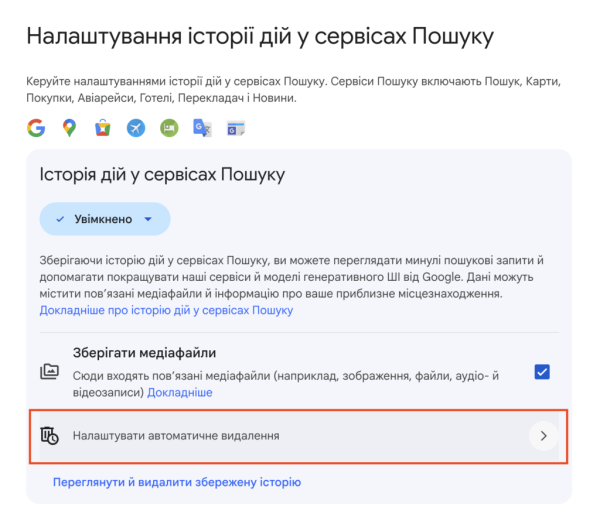
- Перейдіть до розділу «Моя активність» та знайдіть налаштування «Історія дій у сервісах пошуку» (Search Services History) — або «Історія застосунків і веб-пошуку» (Web & App Activity), якщо нове налаштування ще не активувалося для вас.
- Натисніть «Налаштувати автоматичне видалення» (Auto-delete).
- Оберіть бажаний термін зберігання даних: 3, 18 або 36 місяців. Чим менший термін, тим менше ваших даних зберігатиметься на серверах.
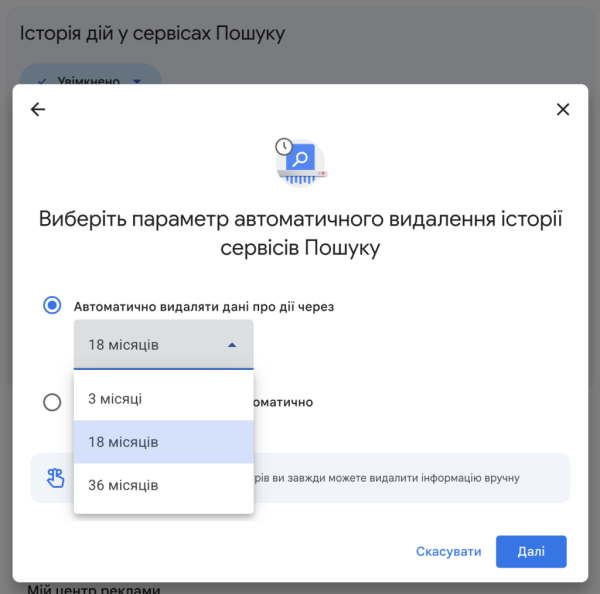
- Натисніть «Далі», а потім «Підтвердити». Усі дані, старші за обраний вами термін, будуть негайно видалені, а нові дані автоматично видалятимуться надалі.
Важливий нюанс: навіть якщо ви встановлюєте тривалий термін зберігання, Google видаляє дані про загальне місцеперебування пристрою та вашу IP-адресу з цієї історії вже через 30 днів.
Крок 2. Історія YouTube
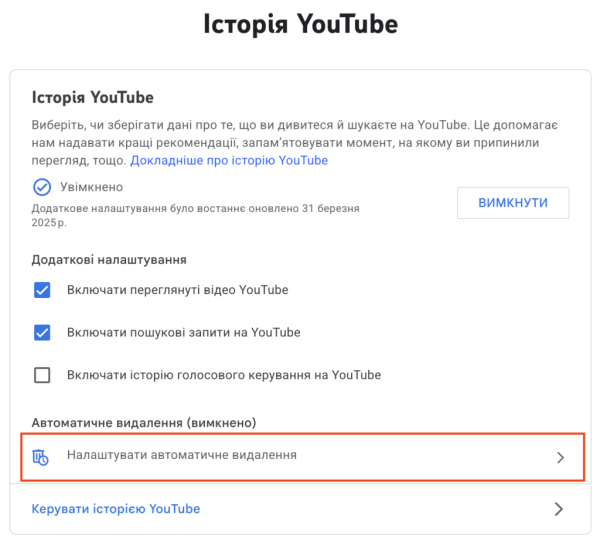
Історія переглядів і пошукових запитів на YouTube керується окремо, тому для неї потрібно ввімкнути автоматичне видалення самостійно. На тій самій сторінці myactivity.google.com знайдіть розділ «Історія YouTube», натисніть «Автоматичне видалення» та виберіть відповідний термін (3, 18 або 36 місяців). Логіка тут така сама, як і в Кроці 1.
Крок 3. Timeline — історія місцезнаходжень
Оскільки Timeline тепер функціонує на вашому пристрої, керувати нею через браузер вже неможливо — усі дії виконуються в додатку Google Maps на телефоні.
- Запустіть Google Maps, торкніться зображення свого профілю та виберіть опцію «Ваша хронологія» (Your Timeline).
- Перейдіть до налаштувань хронології. Тут ви можете встановити період зберігання (до 36 місяців), активувати автоматичне видалення або повністю вимкнути цю функцію та видалити накопичені дані. Детальні інструкції доступні в довідковому центрі Google Maps.
- Якщо ви бажаєте зберегти свої маршрути перед зміною телефону — увімкніть функцію резервного копіювання (Backup). Google створить зашифровану копію, яку можна буде перенести на новий пристрій.
Для створення власної копії всіх даних, незалежно від Google, експортуйте їх за допомогою Google Takeout — сервіс дозволяє завантажити історію місцезнаходжень як окремий файл.
Видалення даних чи повне припинення їх збору?
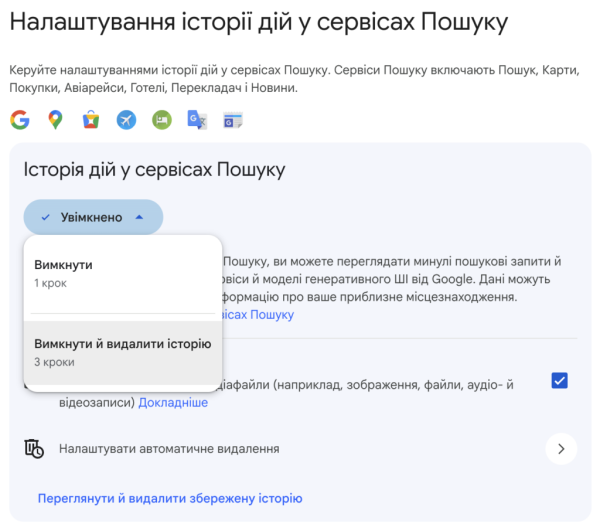
Функція автоматичного видалення лише прибирає застарілі дані — Google продовжує збирати нові. Якщо ви хочете, щоб історія взагалі не накопичувалася, переведіть відповідний перемикач («Історія сервісів пошуку», «Історія YouTube», Timeline) у вимкнене положення. Це «призупинить» збір даних: деякі персоналізовані функції можуть стати менш точними, але нові дані на серверах зберігатися не будуть. Ці два механізми можна комбінувати: вимкнути збір даних на майбутнє та одночасно видалити вже накопичену інформацію.
<h2