
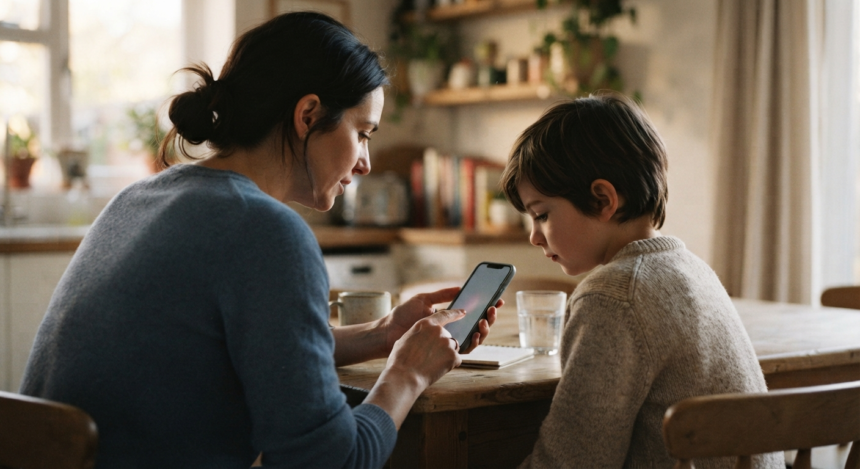
Смартфон у руках дитини — це не лише ігри та відеоуроки. Це відкритий канал до незнайомців, реклами, шокуючого контенту та шахрайських схем, розрахованих саме на довірливу аудиторію. Базові налаштування, які займають 20–30 хвилин, знімають більшу частину цих ризиків. Нижче — покроковий порядок дій для Android та iPhone станом на 2026 рік.
Чому це не «перестраховка»
У червні 2026 року дослідницька агенція Sense Research на замовлення ГО Dignity Online спільно з Save the Children презентувала перше репрезентативне національне дослідження онлайн-безпеки дітей в Україні. Воно охопило понад 6 тисяч респондентів — батьків дошкільнят і школярів віком від 6 до 17 років. Результати доволі промовисті:
- 54% школярів за останній рік стикалися з кібербулінгом;
- 80% починають активно користуватися соцмережами у віці 6–10 років — раніше за офіційно дозволений вік реєстрації;
- 74% регулярно бачать жорстокі кадри війни в інтернеті;
- 51% підлітків натрапляли на матеріали із закликами до екстремального схуднення, 36% — на контент про самоушкодження;
- кожна четверта дитина дошкільного віку отримує перший гаджет уже в три роки.
Дані оприлюднив «Детектор медіа». Проєкт реалізовано за ініціативи Мінцифри та в партнерстві з МОН.
Крок 1. Окремий обліковий запис — а не батьківський
Найпоширеніша помилка — віддати дитині телефон із власним обліковим записом. У такому разі не працює жоден з інструментів батьківського контролю, а дитина отримує доступ до пошти, платіжних даних і листування дорослого. Обліковий запис має бути окремим і привʼязаним до сімейної групи.
Android і Google
Обліковий запис Google для дитини до 13 років створюють через застосунок Family Link (вікове обмеження залежить від країни). Через нього ж можна ввімкнути батьківський контроль для вже наявного облікового запису. Google перелічує технічні вимоги: у батьків має бути Android 6.0+, iPhone або iPad з iOS 16+ чи Chromebook із підтримкою застосунків Android; у дитини — Android 6.0+, ChromeOS 71+ або сумісний пристрій Fitbit. Батьки й дитина мають жити в одній країні.
Три обмеження, про які варто знати заздалегідь: Family Link не контролює пристрої iPhone та iPad (лише обліковий запис і сервіси Google на них), не працює з обліковими записами Google Workspace for Education, а схвалення покупок поширюється тільки на платежі через платіжну систему Google Play — сторонні платіжні шлюзи всередині застосунків воно не перекриває.
Покрокове налаштування самого застосунку розібрано в окремому матеріалі: батьківський контроль на Android — як налаштувати.
iPhone та iPad
Apple використовує «дитячий обліковий запис» (Child Account) у складі «Сімейного доступу». За даними Apple, такий запис обовʼязковий для дітей до 13 років і доступний до 18. Починаючи з iOS 18.4 базові дитячі налаштування вмикаються на пристрої одразу — навіть якщо батьки відклали завершення налаштування облікового запису на потім.
З iOS 26 захист розширили на підлітків 13–17 років: фільтрація вебконтенту та Communication Safety вмикаються за замовчуванням незалежно від того, чи оформлений запис як дитячий, чи як звичайний Apple Account. Окремо зʼявилася можливість передавати застосункам віковий діапазон дитини (13–16, 16–18) замість точної дати народження — через Declared Age Range API. Батьки обирають, ділитися цією інформацією завжди, за окремим запитом чи ніколи.
Для планшета логіка та сама — деталі в матеріалі як налаштувати iPad для дитини.
Крок 2. Блокування екрана і надійний пароль
Незаблокований смартфон — це доступ до листування дитини для будь-кого, хто взяв його зі столу в класі. Мінімум — PIN-код із шести цифр або графічний ключ; оптимально — комбінація біометрії та коду. Дату народження, «1234» і послідовності на кшталт «0000» використовувати не можна: саме їх перебирають першими.
Пароль до облікового запису має бути унікальним. Дітям добре працює метод трьох випадкових слів — про нього ми писали в матеріалі чому три випадкові слова — це найкращий пароль. Щоб не тримати десятки комбінацій у памʼяті, варто одразу привчити дитину до менеджера паролів. Двоетапну автентифікацію для облікового запису теж вмикають одразу — вона захищає навіть тоді, коли пароль став відомий стороннім.
Крок 3. Вікові обмеження в магазині застосунків
Google Play
Обмеження на контент налаштовують у Family Link:
- Відкрити застосунок Family Link.
- Угорі ліворуч вибрати дитину.
- Натиснути «Контроль» → «Google Play».
- Вибрати тип контенту: застосунки та ігри, фільми, серіали, книги.
- Задати граничне вікове обмеження або спосіб фільтрації.
Google прямо попереджає про важливий нюанс: обмеження на контент не приховують небажані матеріали в результатах пошуку і не заважають відкрити сторінку за прямим посиланням. Тобто фільтр блокує завантаження, але не саму згадку. Ще одна деталь: застосунки, встановлені до ввімкнення обмежень, залишаються на пристрої — їх доводиться блокувати вручну.
App Store
Наприкінці 2025 року Apple розширила систему вікових рейтингів до пʼяти категорій, додавши окремі позначки 13+, 16+ та 18+ замість колишньої узагальненої. Разом із функцією Ask to Buy це дає доволі точний контроль: дитина надсилає запит на завантаження — навіть безкоштовного застосунку — а батьки схвалюють або відхиляють його. Якщо для конкретного застосунку потрібен виняток, його можна видати окремо і будь-коли відкликати через «Екранний час».
Додатково: застосунки з рейтингом, вищим за встановлене обмеження, більше не показуються в добірках App Store, а на сторінках застосунків відображається, чи містять вони користувацький контент, вбудовані чати та рекламу.
Крок 4. Ліміти часу та доступ до застосунків
Тотальна заборона зазвичай закінчується тим, що дитина шукає обхідні шляхи. Робочий компроміс — прозорі ліміти, про які домовилися заздалегідь.
У Family Link доступні денний ліміт користування пристроєм, розклад «часу сну» та окремі таймери для конкретних застосунків. Там само видно статистику: скільки часу дитина провела в кожному з них. На самому пристрої Android аналогічні таймери є в розділі «Налаштування» → «Цифровий добробут» → «Таймери додатків».
На iPhone за це відповідає «Екранний час»: ліміти для окремих застосунків і категорій, період спокою, обмеження вмісту та конфіденційності під окремим кодом-паролем. Як подивитися звіт про використання застосунків, ми показували в інструкції як перевірити, якими програмами на iPhone ви користуєтеся найчастіше. Якщо телефон потрібен дитині для одного конкретного застосунку — наприклад, на час уроку, — стане в пригоді режим користування лише одним застосунком.
Доступ до сайтів у Safari обмежують окремо — покроково це описано в матеріалі як обмежити доступ до сайтів у браузері Safari.
Крок 5. Хто може писати дитині
Це найслабша ланка більшості налаштувань. Фільтр контенту не зупиняє незнайомця, який пише в директ.
Apple розширила Communication Limits: тепер дитина має надіслати батькам запит, перш ніж почати спілкування з новим номером телефону. Схвалення робиться одним дотиком у «Повідомленнях». Якщо розробник сторонього застосунку впровадив фреймворк PermissionKit, така сама логіка працює і для запитів на чат, підписку чи додавання у друзі поза екосистемою Apple. Окремо Communication Safety розмиває зображення з оголеністю, попереджає дитину й пропонує їй допомогу — з iOS 26 функція працює також у відеодзвінках FaceTime та у спільних альбомах «Фото».
У Google схожу роль виконують попередження про чутливий контент для контрольованих облікових записів і обмеження контактів у Family Link.
Крок 6. Геолокація та пошук загубленого пристрою
Функцію «Знайти пристрій» на Android перейменували: тепер вона називається «Центр пошуку» (Find Hub). За документацією Google, вона працює для телефонів, планшетів, годинників Wear OS, навушників і речей із прикріпленим трекером. За замовчуванням пристрій приєднується до краудсорсингової мережі: зашифровані дані про останнє місцеположення дозволяють знайти телефон, навіть якщо він офлайн. Щоб функція працювала, на пристрої обовʼязково має бути заданий PIN-код, ключ або пароль.
На iPhone за це відповідає «Локатор» (Find My) — у межах сімейної групи батьки бачать місцеперебування дитини без окремих застосунків-трекерів. Старі інструкції для обох платформ у нас теж є: «Знайти мій пристрій» на Android та Find My iPhone.
Обидві платформи дозволяють віддалено заблокувати пристрій, вивести на екран повідомлення з контактом для звʼязку і — як крайній захід — стерти всі дані. Про цю можливість варто памʼятати заздалегідь, а не в момент, коли телефон уже зник.
Крок 7. Дозволи застосунків
Гра-розмальовка не потребує доступу до мікрофона, а застосунок-ліхтарик — до списку контактів. Через Family Link батьки можуть переглядати й змінювати дозволи застосунків на керованому пристрої; на iPhone це робиться в розділі «Екранний час» → «Обмеження вмісту та конфіденційності».
Найчутливіший дозвіл — геолокація. Її варто залишити лише системним сервісам пошуку пристрою та, за потреби, картам. Як почистити перелік застосунків із доступом до місцеперебування, ми розбирали в матеріалі як вимкнути геолокацію на iPhone.
Що зміниться восени 2026 року
На WWDC у червні 2026 року Apple анонсувала новий набір функцій дитячої безпеки для iOS 27, iPadOS 27 та macOS 27. Серед заявленого:
- Setup Assistant — під час першого налаштування пристрою батьки одразу обирають перелік застосунків, до яких дитина матиме доступ, і поступово розширюють його;
- Ask to Browse — запит дозволу в батьків перед відкриттям нового сайту в Safari, синхронно на iPhone, iPad і Mac;
- Time Allowances — гнучкіше керування часом доступу до застосунків;
- оновлений інтерфейс «Екранного часу».
Оновлення мають вийти восени 2026 року. До того часу базовий набір із дитячого облікового запису, Communication Safety та наявних налаштувань «Екранного часу» лишається актуальним — Apple рекомендує не чекати релізу, а налаштувати все зараз.
Налаштування не замінюють розмову
Показник із дослідження Dignity Online — 80% дітей реєструються в соцмережах раніше за дозволений вік — свідчить про очевидне: вікові обмеження обходять. Дитина, яка захоче створити другий обліковий запис, зробить це на планшеті друга або через браузер. Технічні барʼєри дають час і знижують ймовірність випадкового зіткнення із загрозою, але не роблять дитину невразливою.
Тому паралельно з налаштуваннями варто проговорити кілька базових правил: не публікувати домашню адресу, номер школи та геомітки; не переходити за посиланнями з повідомлень від незнайомців; не надсилати нікому свої фото приватного характеру; одразу розповідати дорослим, якщо в мережі хтось лякає, шантажує або просить щось приховати від батьків. Важливо, щоб дитина знала: за розповідь про неприємну ситуацію телефон у неї не заберуть. Інакше вона просто мовчатиме.
Короткий чекліст
- Окремий дитячий обліковий запис у сімейній групі (Family Link або «Сімейний доступ»).
- Блокування екрана: PIN або біометрія плюс код.
- Унікальний пароль до облікового запису та двоетапна автентифікація.
- Вікові обмеження в Google Play або App Store, схвалення завантажень.
- Денні ліміти та «час сну»; таймери для окремих застосунків.
- Обмеження контактів і фільтрація чутливого контенту.
- Увімкнений «Центр пошуку» або «Локатор», перевірений на практиці.
- Переглянуті дозволи застосунків, особливо геолокація.
- Домовленість із дитиною про правила — не список заборон, а зрозумілі причини.
Більше матеріалів на цю тему — у рубриці «Безпека дітей в Інтернеті».